

- Hướng dẫn Giao dịch Cổ phiếu
- Hướng dẫn Giao dịch Trái phiếu
- Hướng dẫn Giao dịch CKPS
- EzTrade trên website
- EzTrade trên thiết bị di động
- Hướng dẫn Giao dịch CCQ ETF
- Hướng dẫn Giao dịch Chứng quyền
- Hướng dẫn Lưu ký chứng khoán
- Thanh toán giao dịch chứng khoán
- Hướng dẫn Thay đổi thông tin
- Hướng dẫn Thực hiện quyền
- Quản lý cổ đông - EzLink
- Lịch sự kiện
- Điều khoản sử dụng

.png)





Hướng dẫn ký Hợp đồng eContract
- Hướng dẫn Giao dịch Cổ phiếu
- Hướng dẫn Giao dịch Trái phiếu
- Hướng dẫn Giao dịch CKPS
- EzTrade trên website
- EzTrade trên thiết bị di động
- Hướng dẫn Giao dịch CCQ ETF
- Hướng dẫn Giao dịch Chứng quyền
- Hướng dẫn Lưu ký chứng khoán
- Thanh toán giao dịch chứng khoán
- Hướng dẫn Thay đổi thông tin
- Hướng dẫn Thực hiện quyền
- Quản lý cổ đông - EzLink
- Lịch sự kiện
- Điều khoản sử dụng
Hướng dẫn ký Hợp đồng eContract
1. Hướng dẫn khởi tạo hợp đồng điện tử (eContract)
Quý khách có thể khởi tạo tiến trình ký hợp đồng eContract trên ứng dụng FPTS Eztrade theo 1 trong 3 cách dưới đây:
1.1. Đăng ký sử dụng thêm dịch vụ mới:
Sau khi nhập OTP xác nhận đăng ký dịch vụ hệ thống sẽ hiển thị yêu cầu ký HĐ eContract, Qúy khách chọn “Tiếp tục” để khởi tạo tiến trình ký hợp đồng eContract
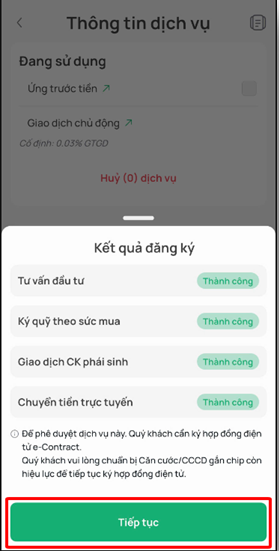
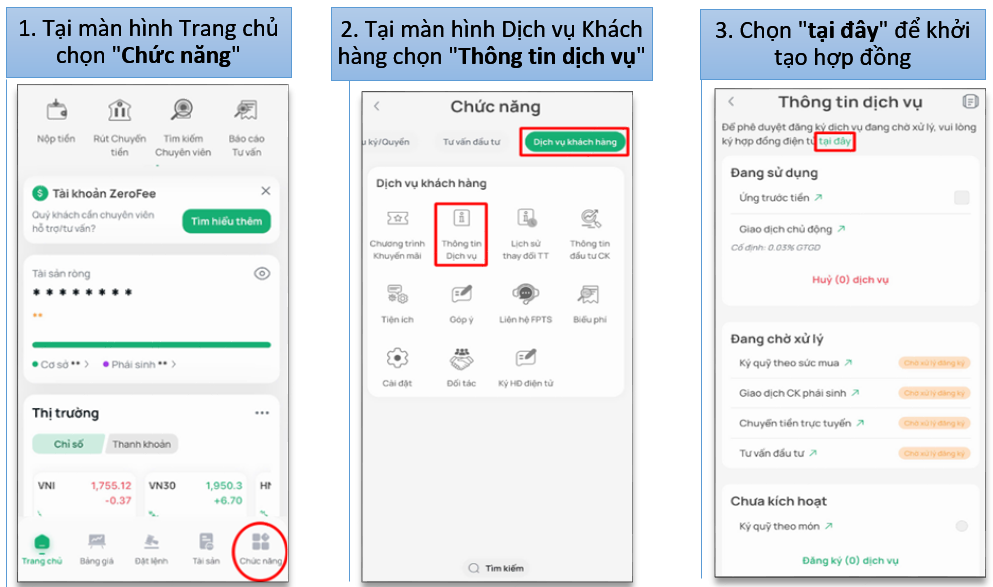
1.2. Tích chọn “tại đây” trên câu thông báo hoàn thiện Hợp đồng hợp eContract
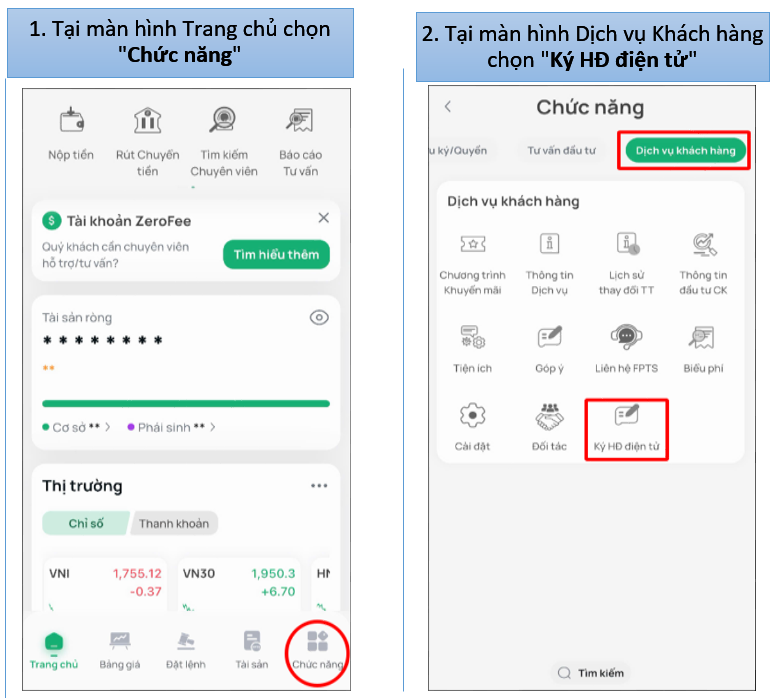
1.3. Tích chọn icon “Ký Hợp đồng điện tử”.
2. Các bước ký Hợp đồng:
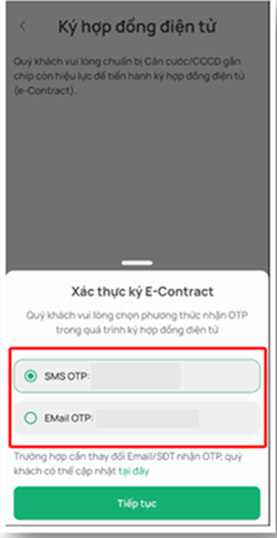
2.1. Chọn phương thức nhận OTP để xác nhận ký Hợp đồng eContract:
Quý khách chọn 1 trong 2 phương thức nhận OTP: SMS OTP, Email OTP và nhấn “Tiếp tục”
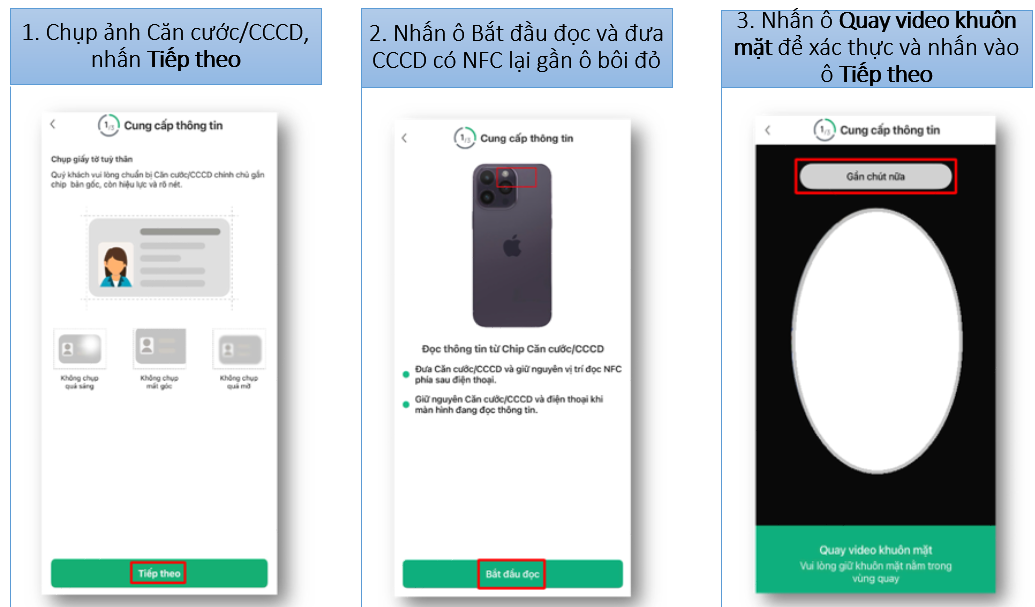
2.2. Chụp ảnh Căn cước/Căn cước công dân và quét NFC:
Lưu ý:
- Hệ thống sẽ chụp tự động, Quý khách chú ý làm theo hướng dẫn hiển thị bên trong khung hình.
- Trường hợp Quý khách tự chụp cần đảm bảo ảnh rõ nét, đầy đủ thông tin, đúng định dạng. Không chụp ảnh từ màn hình thiết bị; không sử dụng ảnh photo, ảnh mất góc, ảnh bị chói sáng hoặc ảnh quá tối.
- Quý khách đưa Căn cước/CCCD và giữ nguyên vị trí đọc NFC sau điện thoại cho đến khi thiết bị đọc hoàn tất
- Khi quay nhận diện khuôn mặt, Quý khách vui lòng làm theo hướng dẫn hiển thị phía trong khuôn hình.
2.3. Kiểm tra thông tin cá nhân:
Sau khi quét NFC và quay khuôn mặt thành công, hệ thống sẽ tự động hiển thị các thông tin cá nhân của Quý khách. Quý khách vui lòng kiểm tra lại thông tin và nhấn “Tiếp theo” để tiếp tục tiến trình.
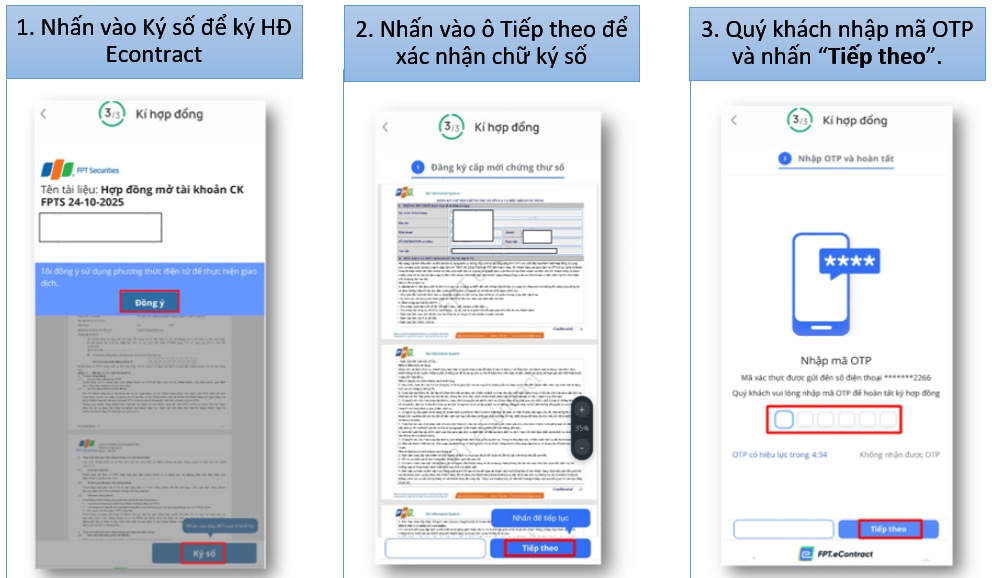
2.4. Xác nhận Hợp đồng:
Quý khách vui lòng chờ hệ thống khởi tạo Hợp đồng mở tài khoản và cung cấp dịch vụ giao dịch chứng khoán.
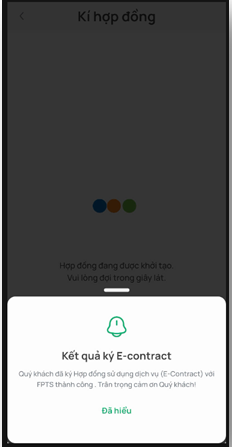
2.5. Thông báo ký Hợp đồng eContract thành công:
Sau khi hoàn thành ký Hợp đồng eContract, hệ thống sẽ tự động phê duyệt các dịch vụ đăng ký và gửi thông báo (notification) đến tài khoản chứng khoán của quý khách.