


Khách hàng có thể thao tác đặt lệnh giao dịch phái sinh trực tuyến trên trang giao dịch trực tuyến EzTrade hoặc qua ứng dụng giao dịch trên điện thoại EzTrade
Thao tác thực hiện qua trang giao dịch trực tuyến EzTrade như sau:
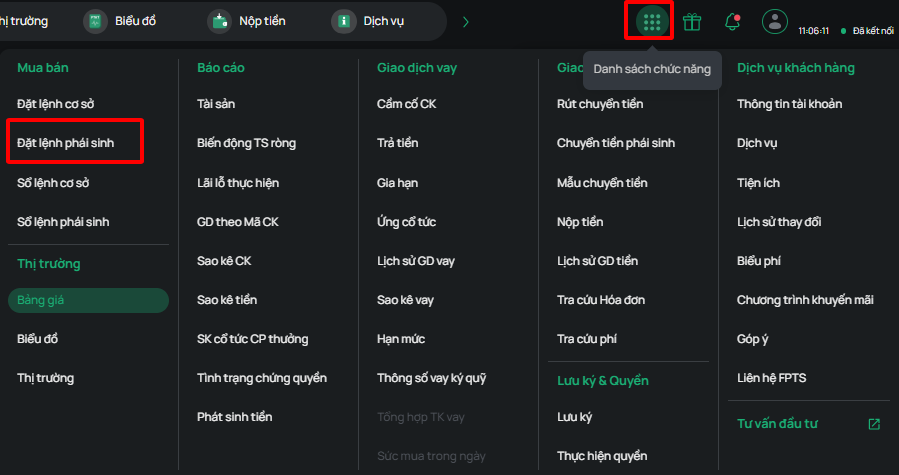
Từ màn hình chính, khách hàng chọn Danh sách Chức năng → Đặt lệnh phái sinh
Tại màn hình đặt lệnh phái sinh, Khách hàng chọn tab Lệnh thường sẽ có giao diện như sau:
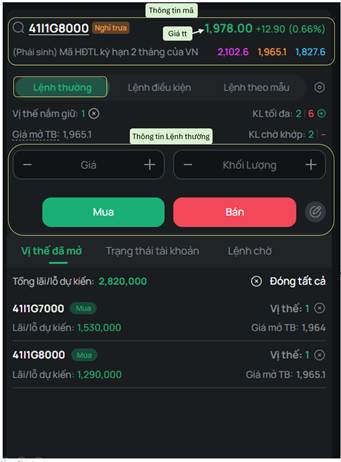
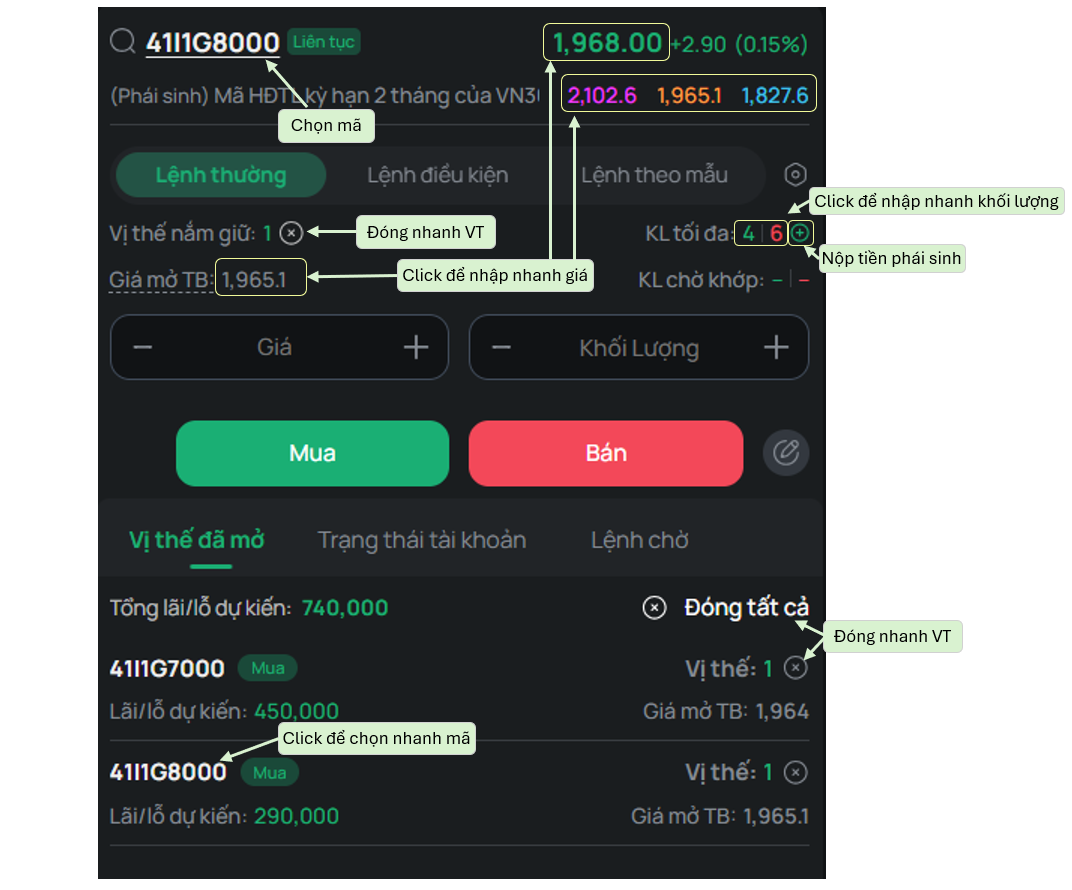
- Tại ô tìm kiếm ở góc trên cùng bên trái, Khách hàng nhập để tìm kiếm và chọn mã Hợp đồng
- Chọn tab Lệnh thường → Nhập Giá, Khối lượng → Chọn nút Mua/Bán để gửi lệnh mua/bán tương ứng.
- Trường “Khối lượng”: Khách hàng nhập khối lượng muốn đặt lệnh. Click +/- để tăng/giảm khối lượng
- Trường “Giá”: Khách hàng chọn một trong các loại giá: MTL/MAK/MOK/ATO/ATC hoặc điền giá cụ thể. Click +/- để tăng/giảm giá
- Khách hàng có thể sử dụng chuột hoặc phím Tab/Shift+Tab để di chuyển giữa các trường điền thông tin
Một số thao tác nhập thông tin lệnh đặt lệnh nhanh:
Tính năng ghi lệnh: Khách hàng bật/ tắt ghi lệnh thường/ lệnh điều kiện bằng cách click vào nút  bên cạnh nút Mua/ Bán. Lệnh được ghi sẽ hiển thị trong Danh sách lệnh chờ. Tại bảng “Danh sách lệnh chờ gửi”, Khách hàng có thể:
- Sửa giá và khối lượng của từng lệnh
- Xóa lệnh trong “Danh sách lệnh chờ gửi” để không gửi đi bằng cách chọn biểu tượng  ở dòng lệnh tương ứng
- Thực hiện Ghi nhiều lệnh vào “Danh sách lệnh chờ gửi”
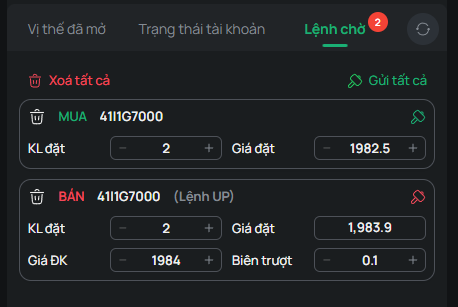
Các chức năng thao tác với toàn bộ Sổ lệnh chờ gửi:
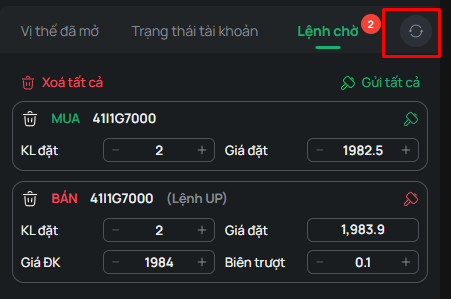
- Nút làm mới: Làm mới toàn bộ Sổ lệnh chờ gửi
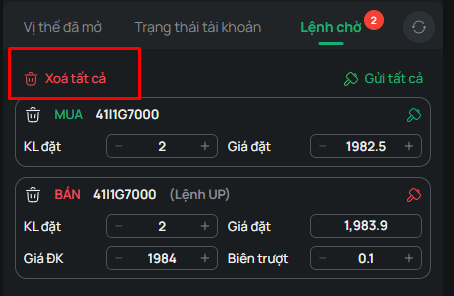
- Nút Xoá tất cả: Xoá tất cả bản ghi chờ gửi
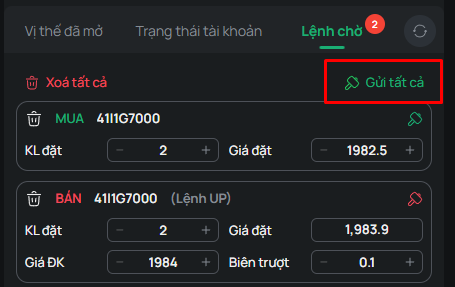
- Nút Gửi tất cả: Gửi tất cả bản ghi chờ gửi.
- Các chức năng thao tác với từng bản ghi của Sổ lệnh chờ gửi:

+ Chức năng xoá (1): Dùng để xoá bản ghi
+ Chức năng gửi lệnh (2): Dùng để gửi lệnh hiện tại. Sau khi gửi lệnh, nút này sẽ thể hiện trạng thái gửi lệnh, cụ thể:
 : Lệnh được tiếp nhận thành công
 : Lỗi khi gửi lệnh
+ Chức năng (3) và (4): sửa Khối lượng và Giá của lệnh đã ghi
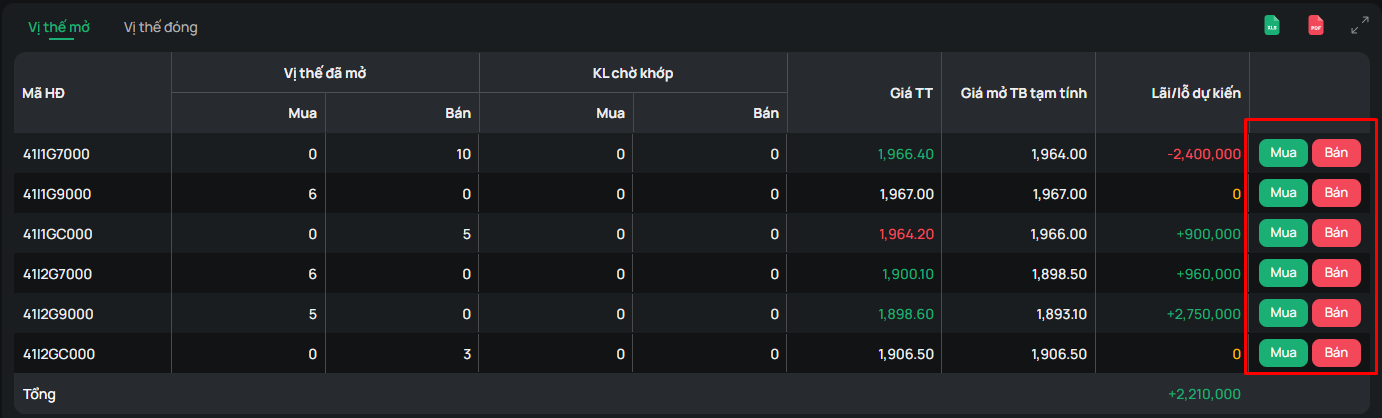
Khách hành có thể truy cập màn hình đặt lệnh nhanh Phái sinh từ Bảng giá hoặc từ Báo cáo tài sản
Từ Bảng giá, có 02 cách truy cập như sau:
Cách 1: Truy cập từ Bảng giá Phái sinh
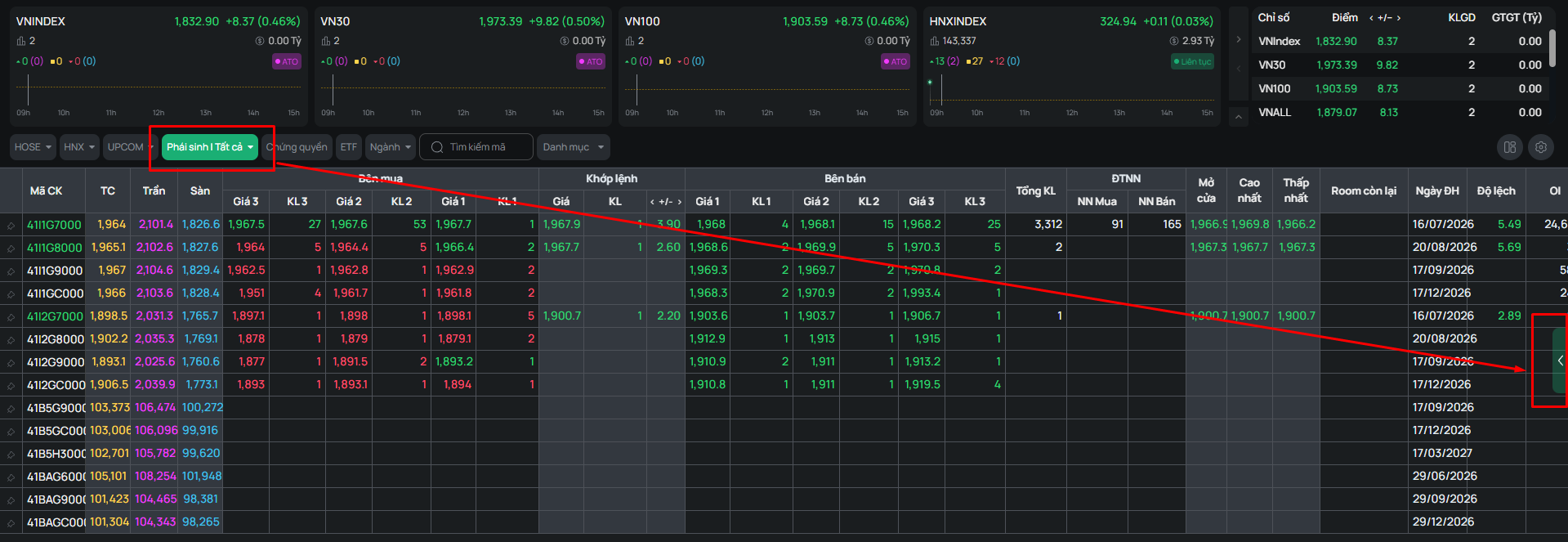
Cách 2: Nhấp 2 lần vào giá dư mua/bán trên Bảng giá phái sinh
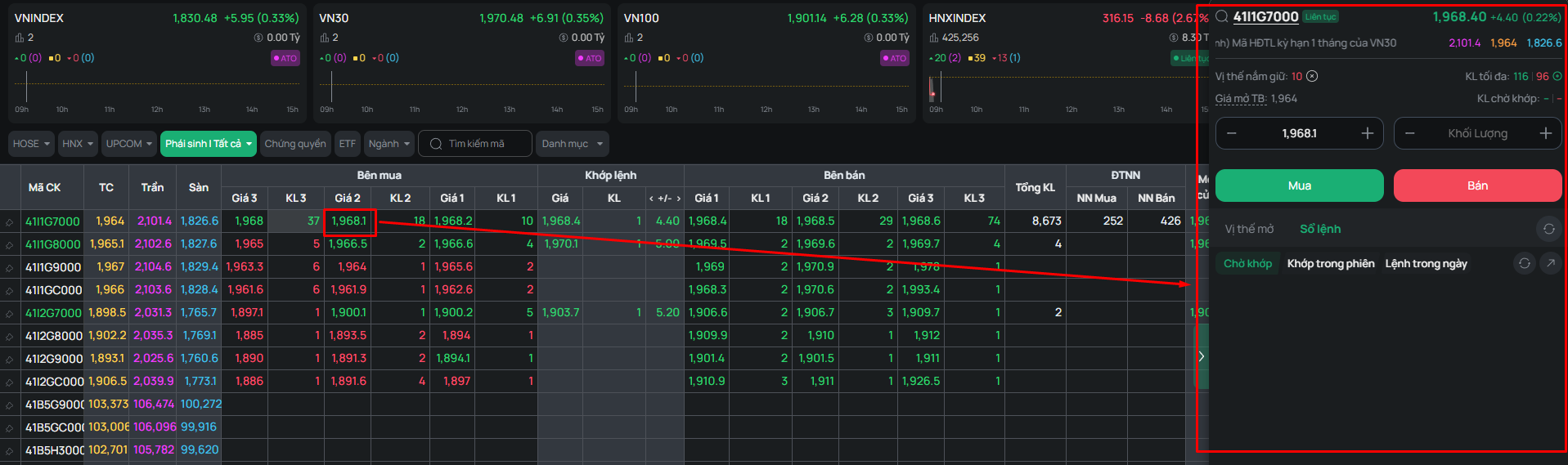
Từ Báo cáo Tài sản, khách hàng có thể truy cập màn hình đặt lệnh nhanh bằng 04 cách như sau:
Cách 1: Truy cập từ màn hình Tài sản Phái sinh
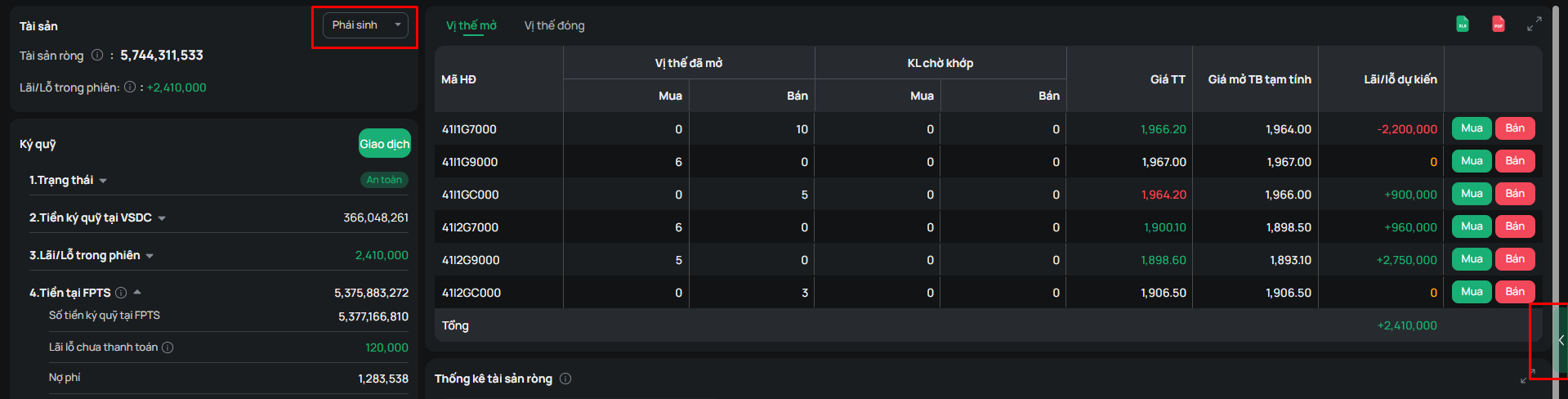
Cách 2: Đặt lệnh Mua/Bán từ bảng Vị thế đã mở
Cách 3: Nhấp vào Giá TT ở bảng Vị thế đã mở
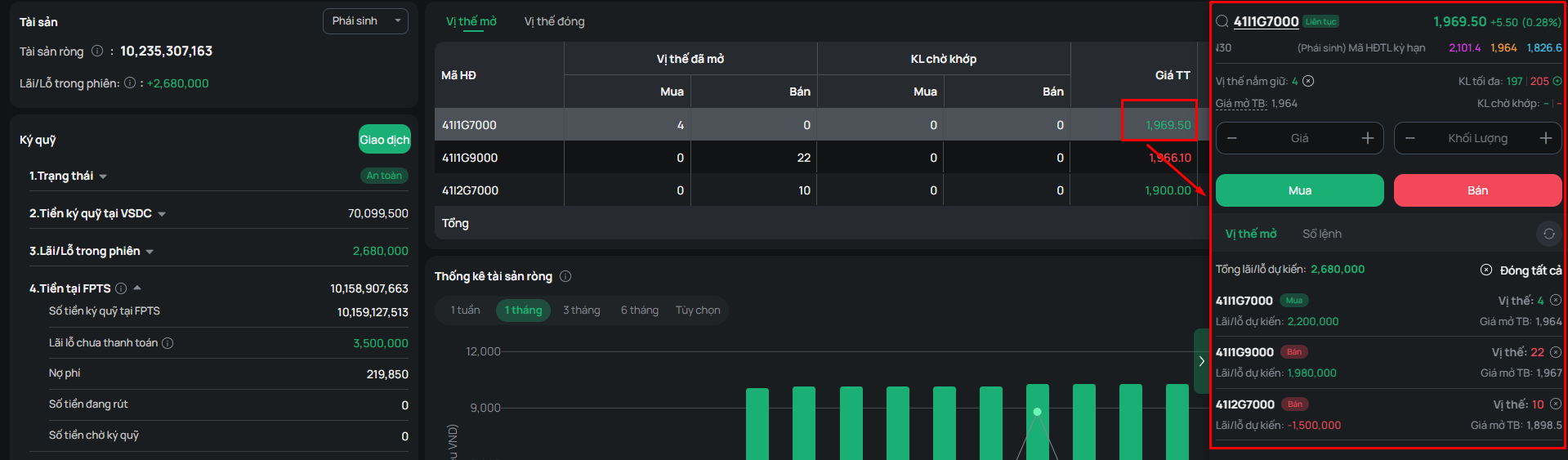
Cách 4: Nhấn vào nút ‘Giao dịch’
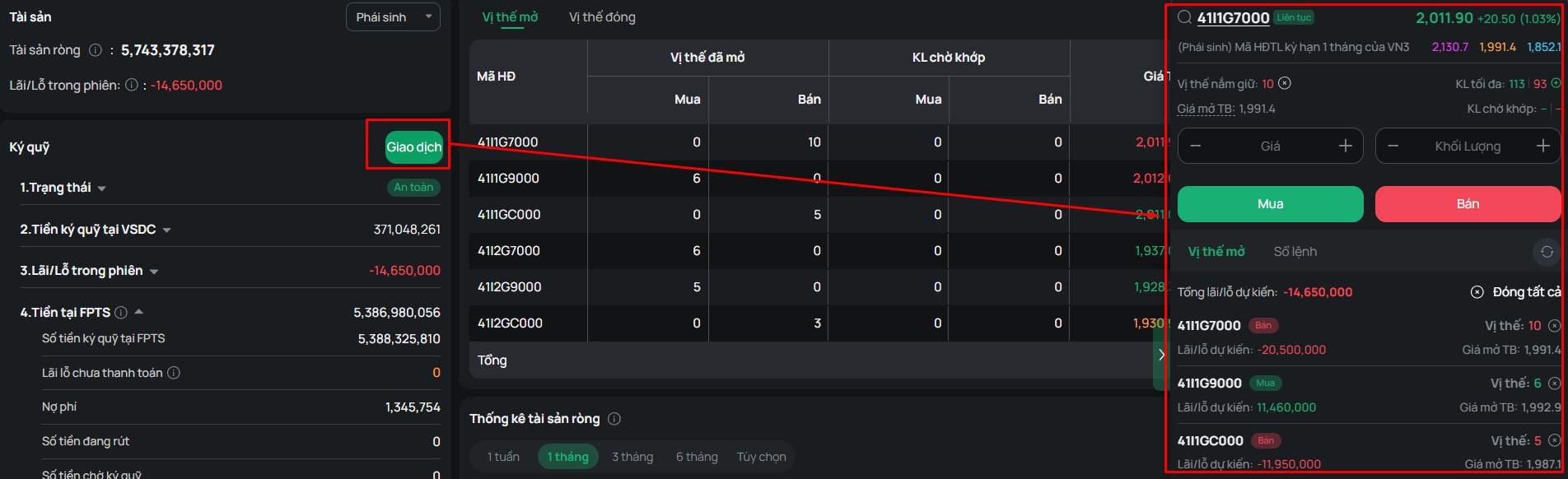
Khi sử dụng màn hình đặt lệnh nhanh Phái sinh, khách hàng cần lưu ý:
- Màn hình đặt lệnh nhanh hiện tại chỉ cho phép đặt lệnh thường.
- Cài đặt màn hình đặt lệnh: Khách hàng muốn thiết lập cài đặt màn hình đặt lệnh sẽ phải mở tại màn hình Đặt lệnh đầy đủ và sẽ áp dụng đồng thời cho cả màn hình Đặt lệnh đầy đủ và Đặt lệnh nhanh.
- Ngoài ra, màn hình này vẫn giữ các thông tin cơ bản phục vụ quá trình đặt lệnh và cho phép một số chức năng giống màn hình đặt lệnh đầy đủ, bao gồm:
- Chức năng Đóng vị thế nhanh
- Chức năng Nộp tiền nhanh
- Tab Vị thế mở
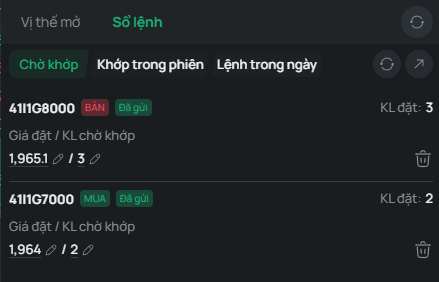
- Tab Sổ lệnh thuộc màn hình đặt lệnh nhanh Phái sinh gồm 3 loại sổ lệnh:
- Sổ lệnh chờ khớp: Chứa thông tin về lệnh đang chờ khớp của Khách hàng
- Khách hàng có thể nhấp vào icon
 để sửa Giá hoặc Khối lượng đặt.
 - Khách hàng có thể nhấp vào icon
 để huỷ lệnh chờ khớp.
- Khách hàng có thể nhấp vào icon
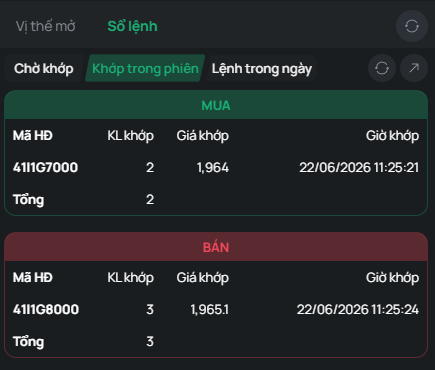
Sổ lệnh - Khớp trong phiên: Chứa thông tin về các lệnh đã khớp trong phiên. Các lệnh được chia thành 2 nhóm lệnh Mua và lệnh Bán tách biệt.
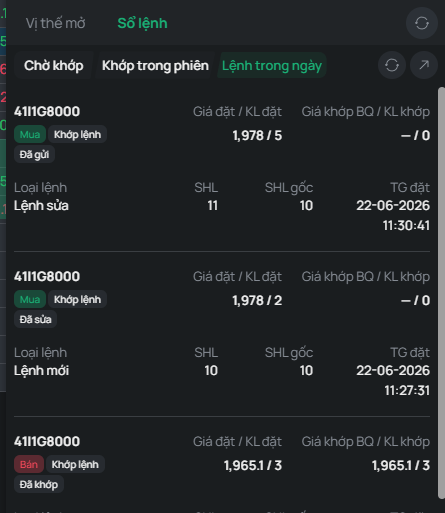
Sổ lệnh trong ngày: chứa thông tin về các lệnh đặt trong ngày
Ngoài ra, tab Sổ lệnh còn 2 nút chức năng là Nút làm mới và Nút điều hướng đi đến Sổ lệnh:
+ Nút làm mới: Giúp cập nhật lại dữ liệu của sổ lệnh
- Nút làm mới toàn bộ:
- Nút làm mới màn hình sổ lệnh hiện tại:
+ Nút Điều hướng đi đến Sổ lệnh: Điều hướng khách hàng tới màn hình Sổ lệnh Phái sinh đầy đủ

Để hỗ trợ Khách hàng đặt lệnh nhanh chóng và giảm bớt thao tác trong quá trình giao dịch, hệ thống có thêm tính năng Đặt lệnh theo mẫu cho phép Khách hàng tạo sẵn mẫu đặt lệnh. Đặc biệt, tại Mẫu đặt lệnh Khách hàng có thể tạo Lệnh đôi với khoảng lãi được định trước theo kỳ vọng.
Tại màn hình đặt lệnh phái sinh, Khách hàng chọn tab Lệnh theo mẫu sẽ có giao diện như sau:
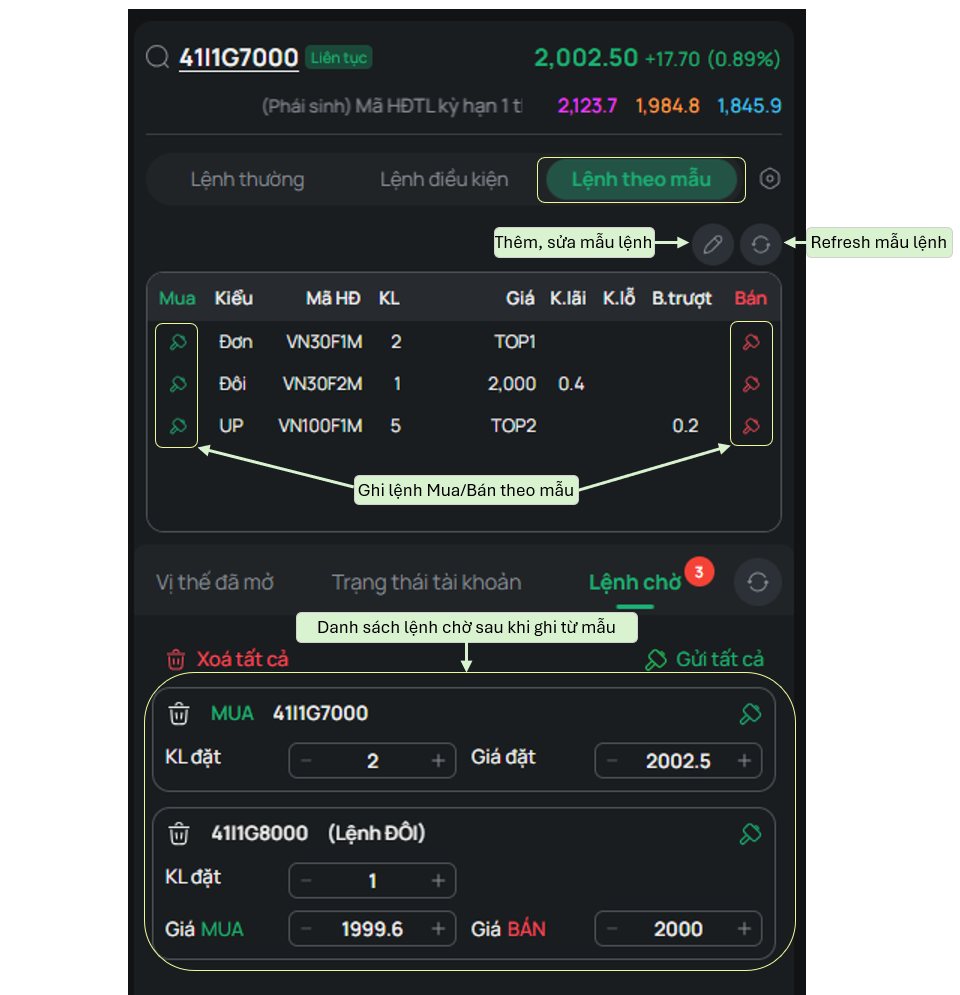
Khách hàng bấm vào nút  để vào màn hình tạo và sửa Mẫu đặt lệnh theo nhu cầu
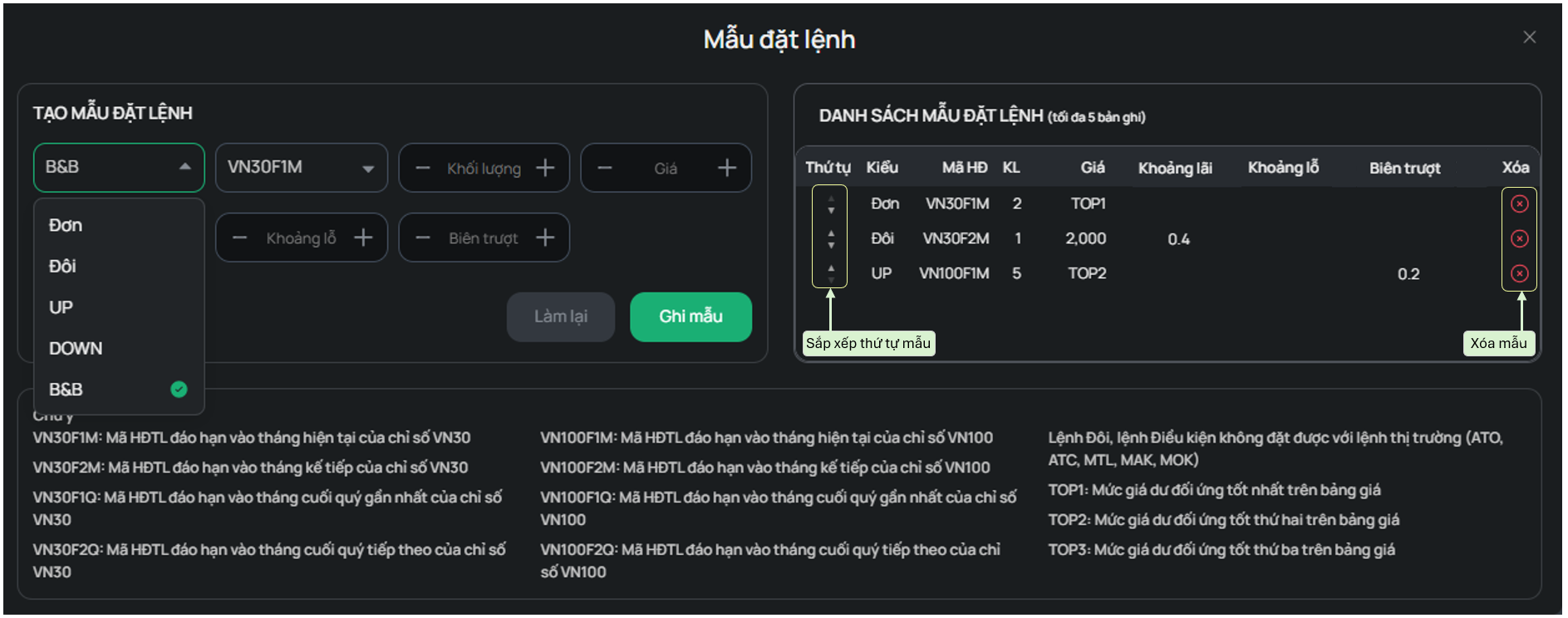
Các trường thông tin gồm:
- Kiểu lệnh: Chọn Lệnh đơn/ Lệnh đôi/ Lệnh UP/ Lệnh DOWN/ Lệnh B&B
- Mã HĐ: chọn mã HĐTL VN30F1M/ VN30F2M/ VN30F1Q/ VN30F2Q
- Khối lượng
- Giá: Chọn một trong các loại giá MTL/MAK/MOK/ATO/ATC/TOP1/TOP2/ TOP3 hoặc ghi giá cụ thể
- Khoảng lãi: Nhập mức lãi kỳ vọng (áp dụng với Lệnh đôi và lệnh B&B)
- Khoảng lỗ: Nhập mức lỗ có khả năng chịu được (áp dụng với Lệnh B&B)
Lệnh điều kiện là lệnh chờ kích hoạt tại mức Giá kích hoạt được xác định trước, gồm 4 loại lệnh điều kiện khác nhau (UP, DOWN, OCO, B&B), tùy theo mục đích sử dụng (chốt lãi, cắt lỗ,...) và xu hướng giá trên thị trường (tăng/giảm), để khách hàng có thể lựa chọn lệnh điều kiện linh hoạt giúp giao dịch thuận tiện hơn khi không thể theo dõi bảng giá thường xuyên
Tại màn hình đặt lệnh phái sinh, Khách hàng chọn tab Lệnh điều kiện sẽ có giao diện như sau:
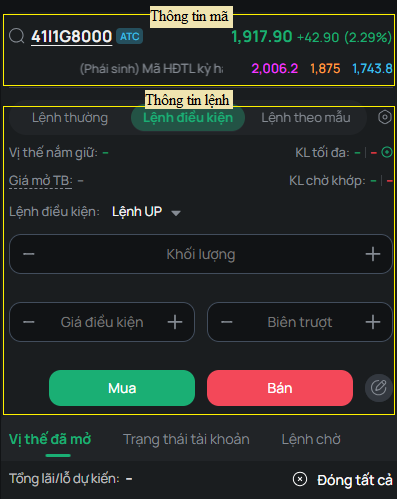
Bước 1: Chọn loại lệnh điều kiện và nhập đủ các thông tin lệnh. Khách hàng nhập các trường dữ liệu đầu vào như sau:
- Loại lệnh điều kiện: UP/DOWN/OCO/B&B
- Loại lệnh: Mua/Bán
- Mã Chứng khoán: Mã hợp đồng tương lai
- Khối lượng (≤ Khối lượng tối đa Khách hàng có thể đặt đối với mã đó). Khách hàng có thể nhập nhanh trường Khối lượng bằng cách click vào KL tối đa có thể mở ở mỗi chiều Mua/ Bán
Các trường giá:
- Khách hàng nhập các trường "Giá", "Giá điều kiện", "Giá chốt lãi", "Biên trượt" tương ứng theo từng loại lệnh điều kiện
- Khách hàng có thể nhập nhanh trường Giá điều kiện bằng cách click vào giá thị trường/Trần/Sàn/Tham chiếu/giá mở trung bình ở vùng đặt lệnh hoặc click đúp vào các giá dư Mua/dư Bán ở vùng bảng giá
- Thông tin kích hoạt: Khác nhau tùy thuộc vào Loại điều kiện đã chọn
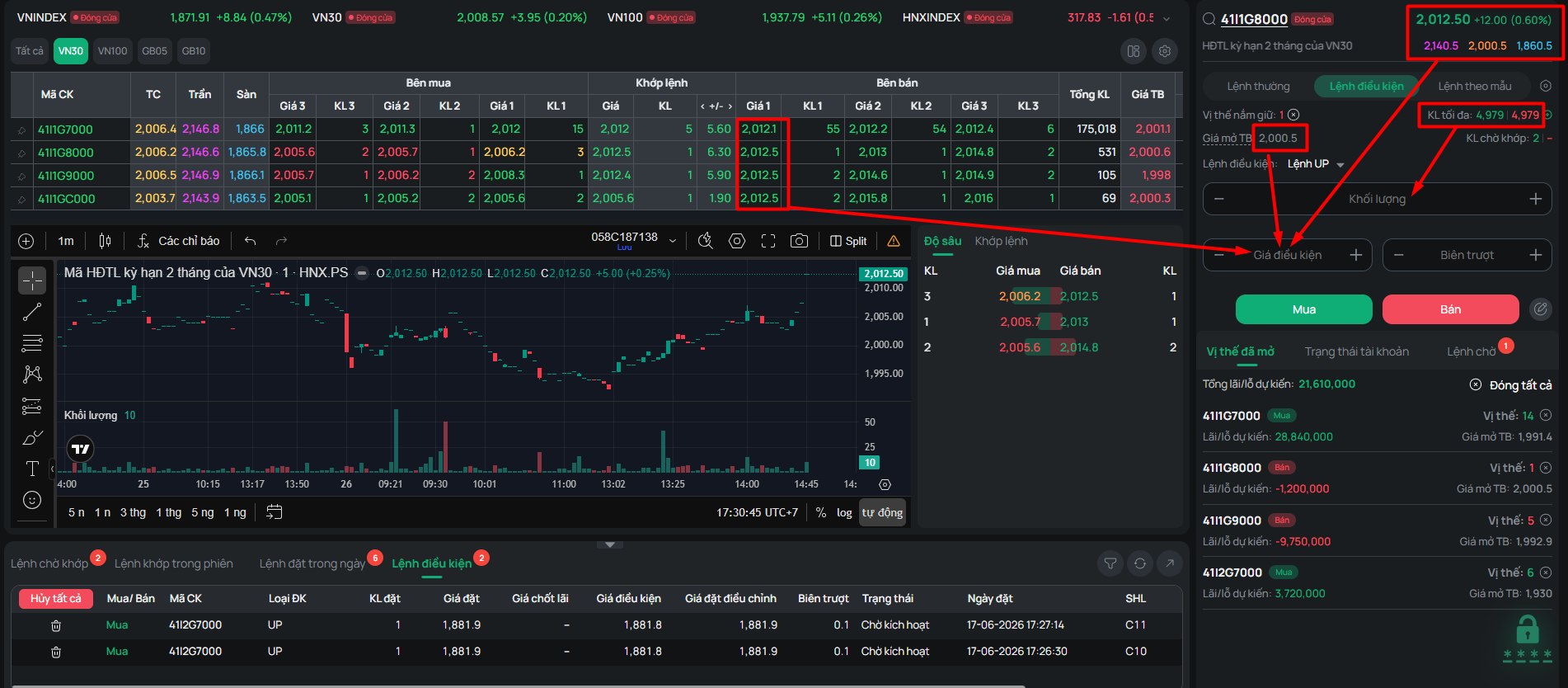
Lệnh UP/DOWN:
- Giá điều kiện: là giá kích hoạt lệnh
- Giá nhập vào không được vượt quá biên độ trần/sàn của mã hợp đồng trong phiên giao dịch
- Bước giá của giá điều kiện là 0.1
- Khách hàng có thể điều chỉnh nhanh giá đặt bằng mũi tên lên/xuống
- Biên trượt: là khoảng cách tăng/giảm (tùy thuộc vào lệnh Mua/Bán) của Giá đặt lệnh thực tế so với Giá điều kiện, để tăng khả năng khớp lệnh của lệnh đặt
- Giá trị biên trượt không nhỏ hơn 0
- Giá trị biên trượt là bội số của 0.1
- Khách hàng có thể điều chỉnh nhanh giá đặt bằng mũi tên lên/xuống
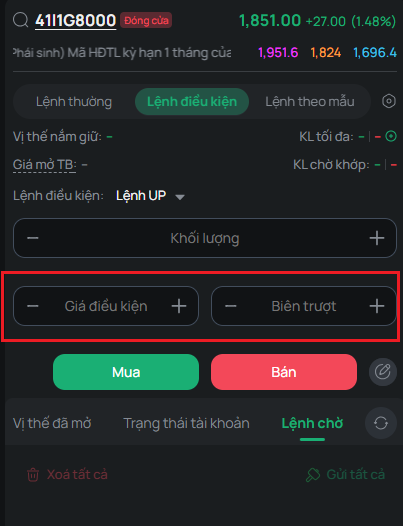
Lệnh OCO:
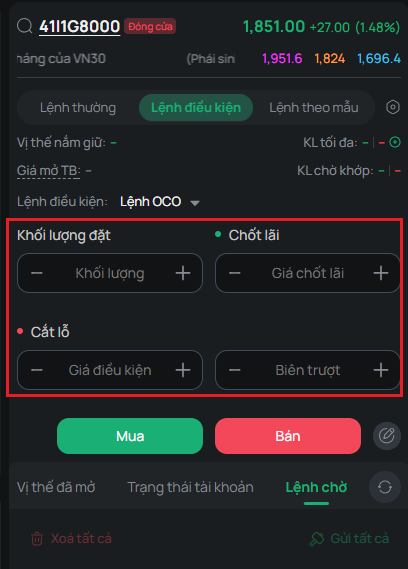
Lệnh OCO:
- Giá chốt lãi: là giá mục tiêu kỳ vọng chốt lãi cho vị thế đang nắm giữ
- Giá điều kiện: là giá kích hoạt lệnh cắt lỗ
- Biên trượt: là khoảng cách tăng/giảm (tùy thuộc vào lệnh Mua/Bán) của giá đặt lệnh cắt lỗ so với Giá điều kiện, để tăng khả năng khớp lệnh của lệnh cắt lỗ
- Lưu ý:
- Với lệnh OCO Mua: Giá điều kiện phải lớn hơn Giá chốt lãi.
- Với lệnh OCO Bán: Giá điều kiện phải nhỏ hơn Giá chốt lãi.
- Giá chốt lãi, Giá điều kiện và Giá đặt thực tế của lệnh cắt lỗ phải nằm trong khoảng giá trần sàn của mã phiên hôm đó
Lệnh B&B:
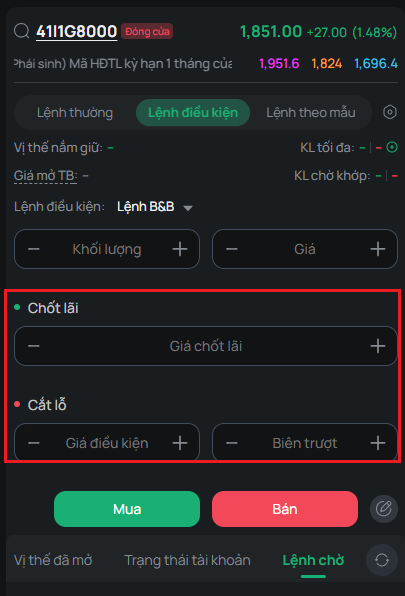
Lệnh B&B:
- Giá: là giá của lệnh gốc B&B để mở vị thế mới.
- Giá chốt lãi: là giá mục tiêu kỳ vọng chốt lãi cho vị thế đang nắm giữ
- Giá điều kiện: là giá kích hoạt lệnh cắt lỗ
- Biên trượt: là khoảng cách tăng/giảm (tùy thuộc vào lệnh Mua/Bán) của giá đặt lệnh cắt lỗ so với Giá điều kiện, để tăng khả năng khớp lệnh của lệnh cắt lỗ
- Lưu ý: Giá lệnh gốc B&B (lệnh mở mới vị thế), Giá chốt lãi, Giá điều kiện và Giá đặt thực tế của lệnh cắt lỗ phải nằm trong khoảng giá trần sàn của mã phiên hôm đó
Bước 2: Chọn Mua hoặc Bán để đi đến màn hình xác nhận lệnh. Khách hàng kiểm tra các thông tin của lệnh và ấn xác nhận Mua/Bán
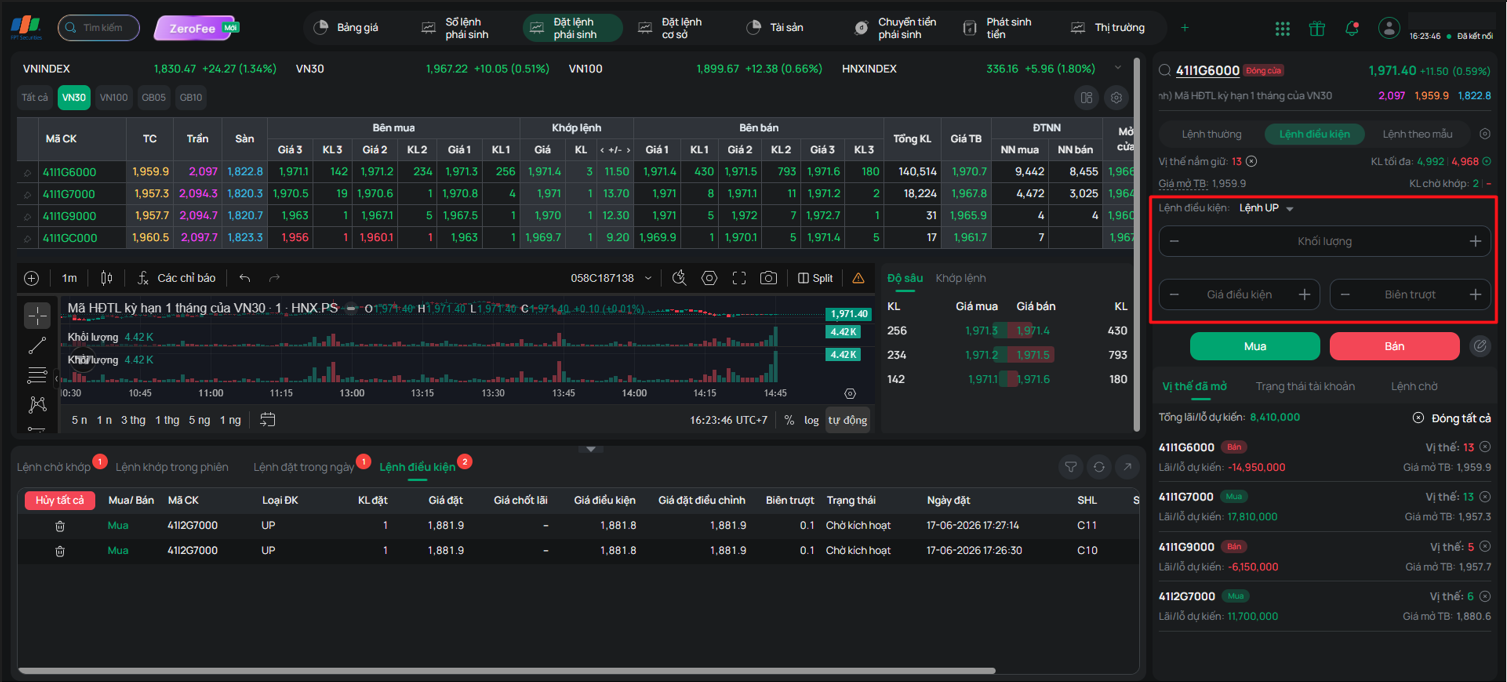
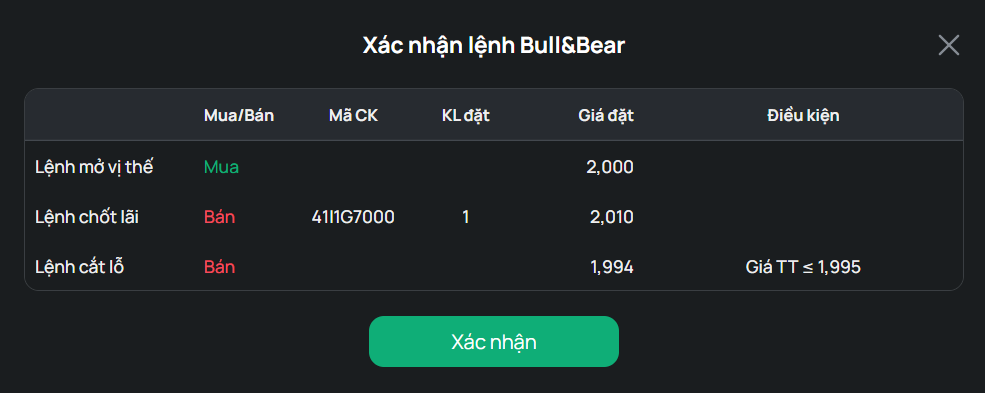
Khi lệnh ở trạng thái chưa được khớp hết, khách hàng có thể tiến hành hủy lệnh/sửa lệnh trên Sổ lệnh chờ khớp Phái sinh
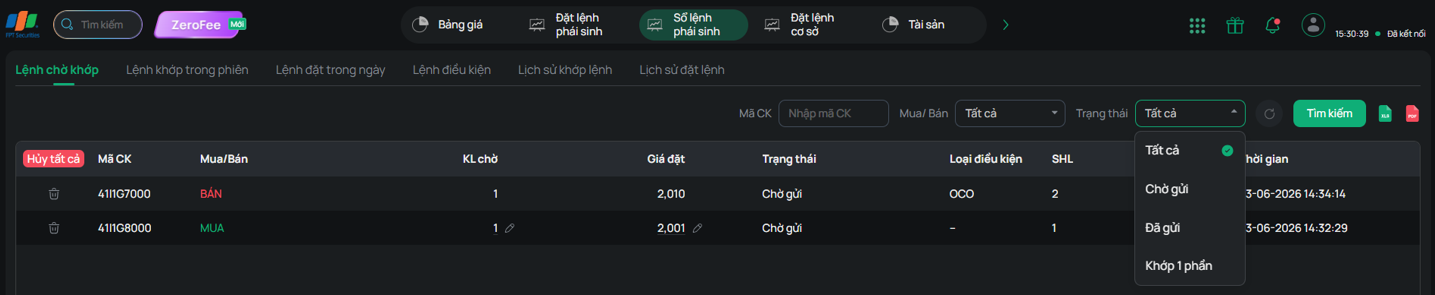
- Khách hàng nhấn vào biểu tượng  để sửa lệnh chờ khớp, nhấn vào biểu tượng
  để hủy lệnh chờ khớp.
- Khách hàng chọn “Hủy tất cả” để hủy tất cả các lệnh đang chờ khớp trong sổ lệnh.
- Khách hàng có thể sử dụng bộ lọc theo Mã chứng khoán, loại Mua/Bán và trạng thái của lệnh để lọc hiển thị các lệnh theo nhu cầu.
Khách hàng có nhu cầu đặt lệnh thỏa thuận giao dịch phái sinh vui lòng liên hệ với FPTS qua tổng đài 19006446 - nhấn phím 3 để được hỗ trợ thêm