

1. Báo cáo tài sản
Báo cáo tài sản giúp Khách hàng có thể tra cứu thông tin chi tiết về: Trạng thái tài khoán, Các vị thế đã mở, lệnh chờ khớp, tổng lãi lỗ dự kiến của các vị thế đang nắm giữ trong phiên, lệnh đã khớp,…
Từ màn hình danh sách chức năng, Khách hàng chọn Báo cáo – Tài sản để đi đến màn hình báo cáo tài sản
Từ màn hình Báo cáo tài sản, chọn phân hệ Phái sinh sẽ hiện màn hình như sau:
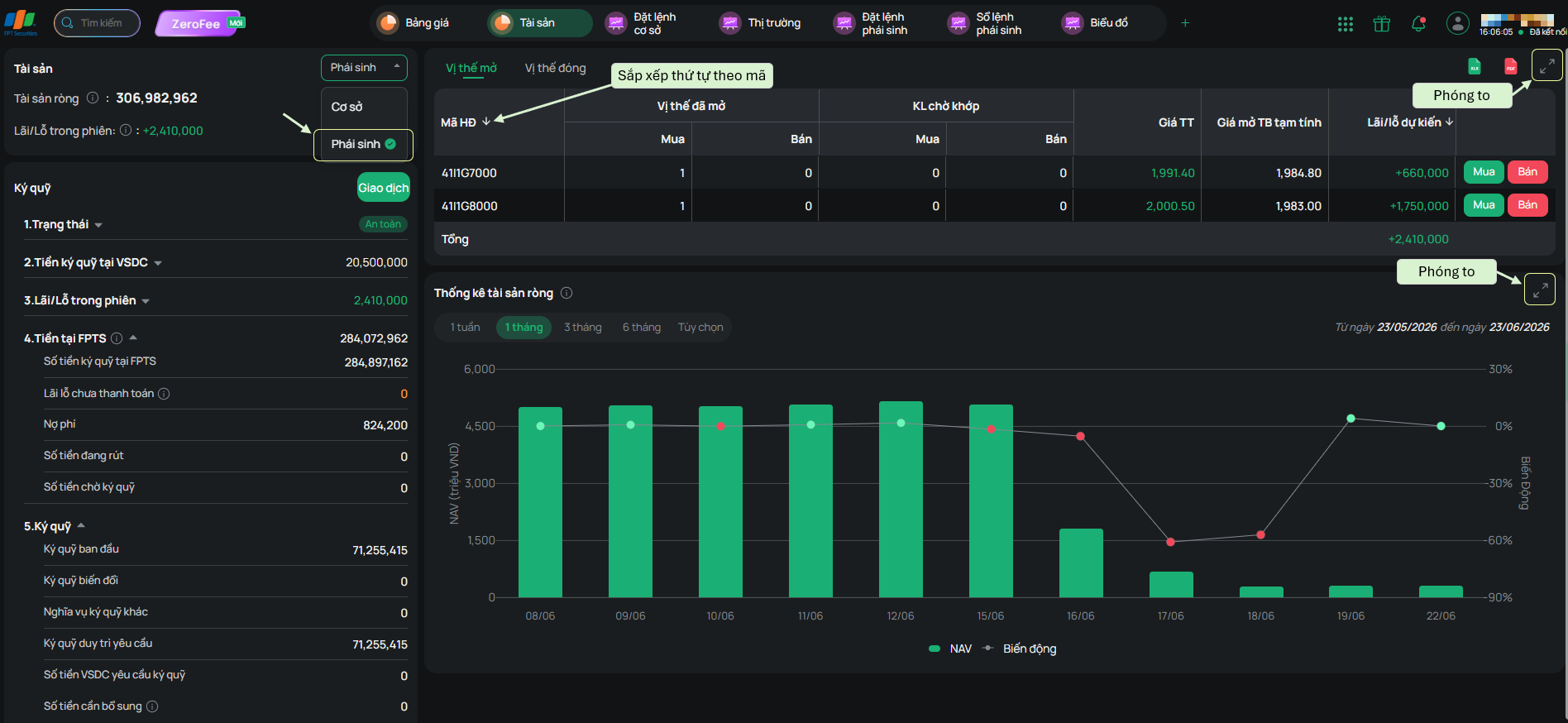
- Tại vùng “Ký quỹ”, KH click icon
 /
/ tại mỗi đầu mục lớn (ví dụ: 1. Trạng thái, 4. Tiền tại FPTS, 5. Ký quỹ) để mở rộng/ thu gọn các mục con.
 - Tại vùng “Vị thế mở”, Click “Mua”/ ”Bán” để mở màn hình đặt lệnh nhanh phái sinh
- Để xem các vị thế đã đóng trong phiên, Khách hàng chọn tab “Vị thế đóng”
2. Thống kê tài sản ròng
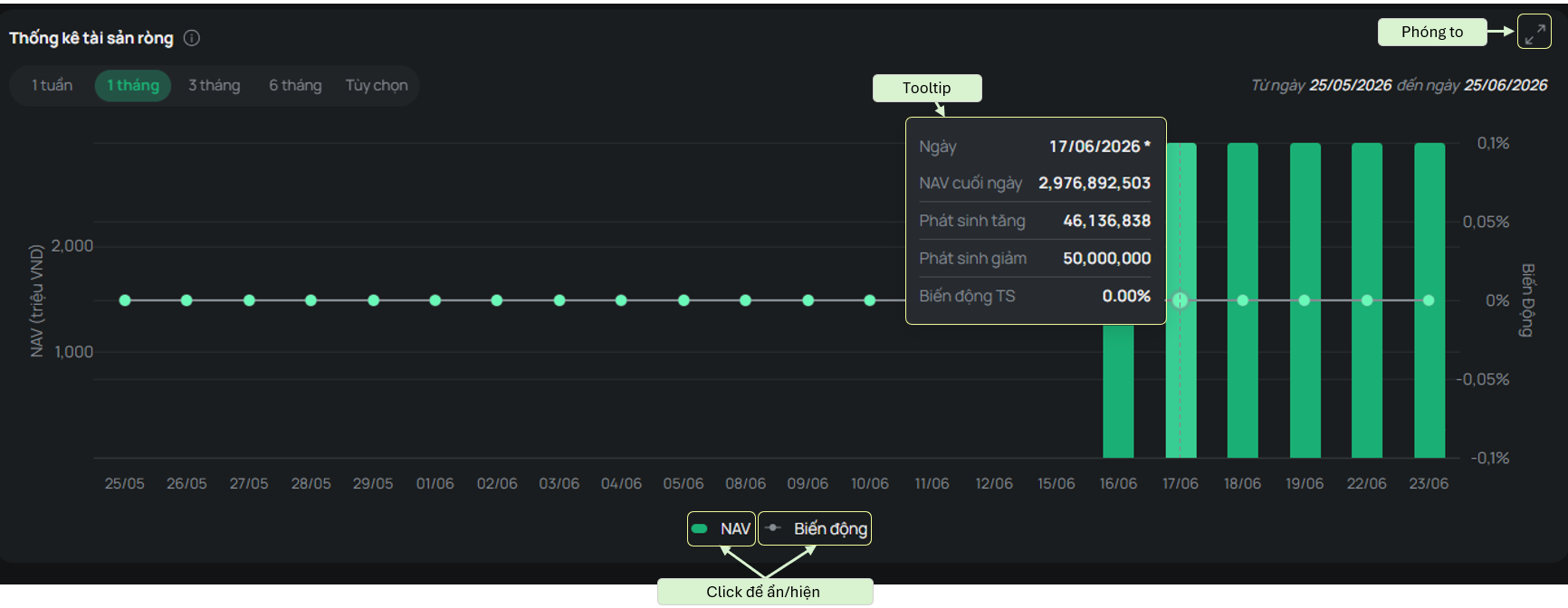
Khách hàng có thể xem biến động tài sản ròng theo các khoản thời gian: 1 tuần, 1 tháng, 2 tháng, 6 tháng, hoặc khoảng thời gian tùy chọn
Để xem chi tiết NAV, Khách hàng có thể di chuột vào ngày đó sẽ hiển thị ra dữ liệu chi tiết.
Khi Khách hàng di chuột vào đối tượng bất kỳ ở phần chú thích của biểu đồ (“NAV” hoặc “Biến động”), các đối tượng còn lại trên biểu đồ sẽ bị ẩn.
Dữ liệu được cập nhật đến ngày chốt dữ liệu gần nhất.
3. Lãi lỗ thực hiện
Khách hàng vào màn hình ‘Lãi lỗ thực hiện’ bằng cách chọn chức năng ‘Lãi lỗ thực hiện’ ở màn hình ‘Danh sách chức năng’ hoặc ghim chức năng này ở ‘Lối tắt ưa thích’ để truy cập nhanh.
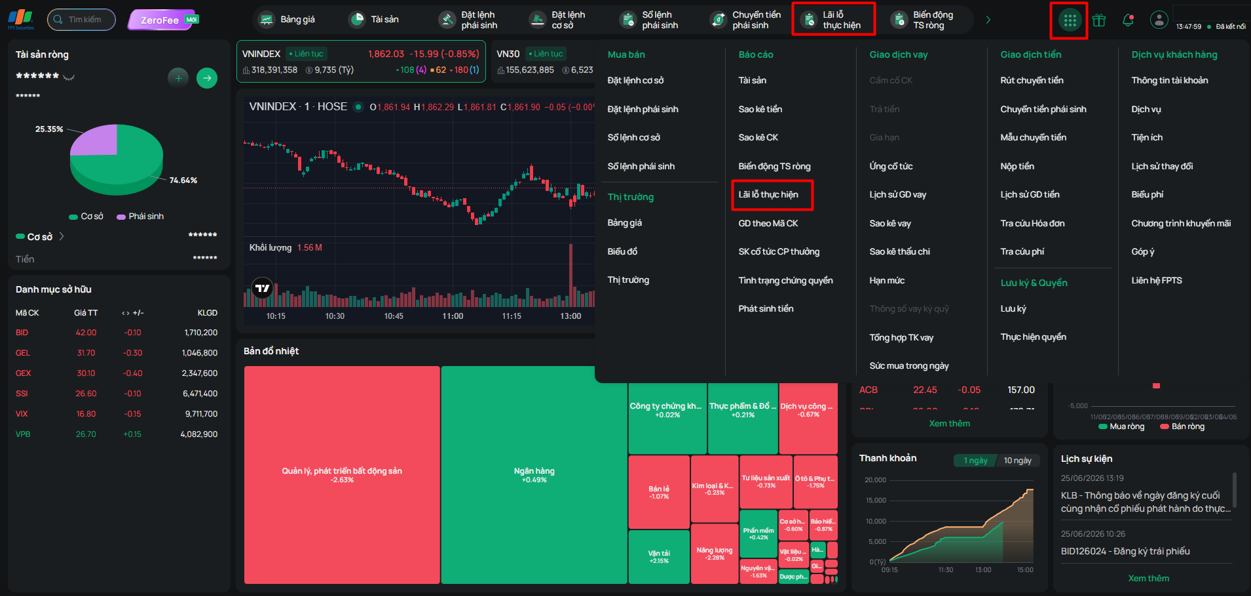
Khách hàng lựa chọn phân hệ Phái sinh để xem báo cáo lãi lỗ đã thực hiện của CKPS. Khách hàng có thể lựa chọn xem lãi lỗ sắp xếp theo Mã HĐ hoặc theo Ngày giao dịch.
Khách hàng nhấn nút  để xem biểu đồ mở rộng, sau đó nhấn nút
  để thu hẹp biểu đồ.
Đối với sắp xếp theo Mã HĐ:
- Khách hàng có thể nhấn vào nút
 để xem chi tiết các giao dịch đóng của mã đó theo từng ngày giao dịch trong khung thời gian đã chọn
 - Biểu đồ hiển thị tổng lãi lỗ của các mã được giao dịch trong khung thời gian đã chọn
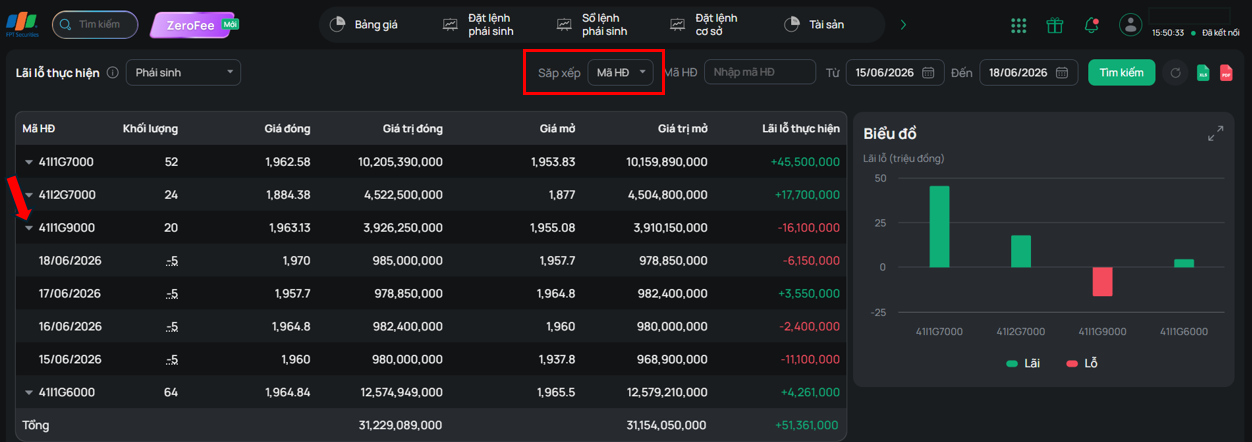
- Khi Khách hàng di chuột vào đối tượng bất kỳ ở phần chú thích của biểu đồ (“Lãi” hoặc “Lỗ”), các đối tượng còn lại trên biểu đồ sẽ bị làm mờ đi.
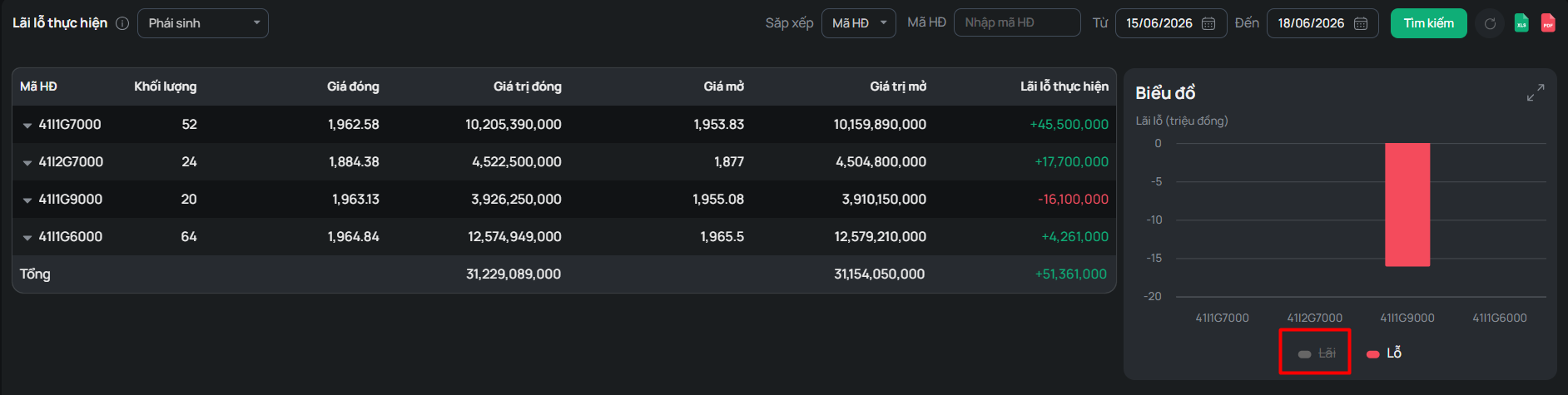
- Khi Khách hàng nhấn chuột vào đối tượng bất kỳ ở phần chú thích, đối tượng đó sẽ bị ẩn khỏi biểu đồ
Đối với sắp xếp theo Ngày:
- Khách hàng có thể nhấn vào nút để xem chi tiết các giao dịch đóng của từng ngày theo từng mã hợp đồng trong khung thời gian đã chọn
- Biểu đồ hiển thị lãi lỗ thanh toán của các ngày giao dịch trong khung thời gian đã chọn
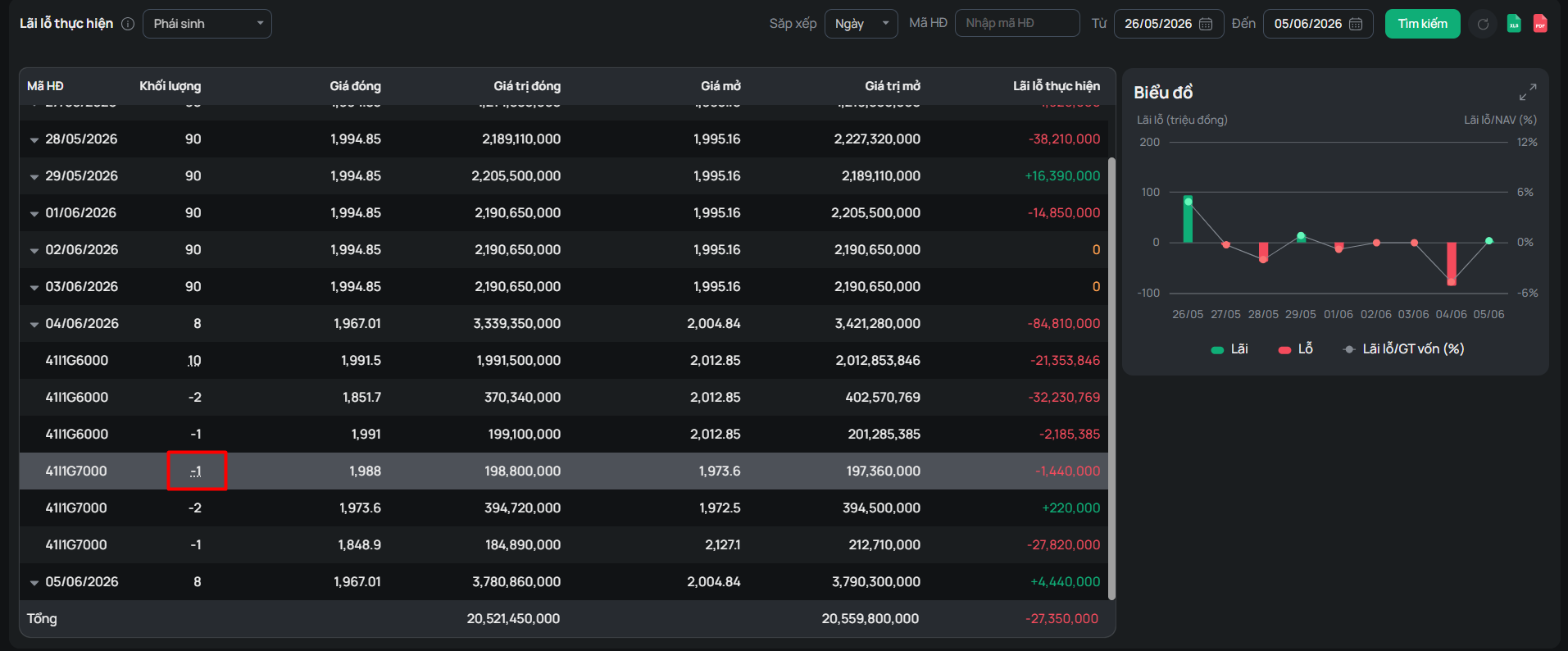
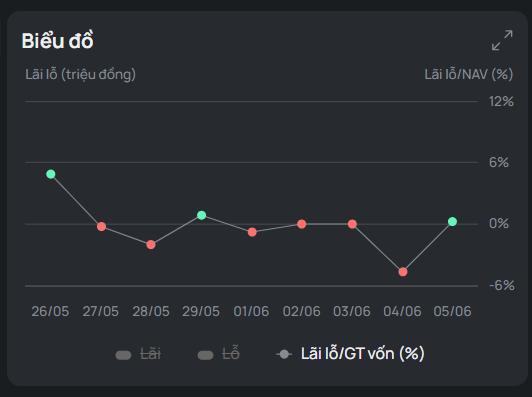
- Tương tự biểu đồ hiển thị theo Mã HĐ, khi KH di chuột vào đối tượng bất kỳ ở phần chú thích, các đối tượng còn lại trên biểu đồ sẽ bị làm mờ đi.
- Khi Khách hàng nhấn chuột vào đối tượng bất kỳ ở phần chú thích, đối tượng đó sẽ bị ẩn khỏi biểu đồ
Để xem các sổ lệnh trong phái sinh, Khách hàng vào Danh sách chức năng và chọn “Sổ lệnh phái sinh”

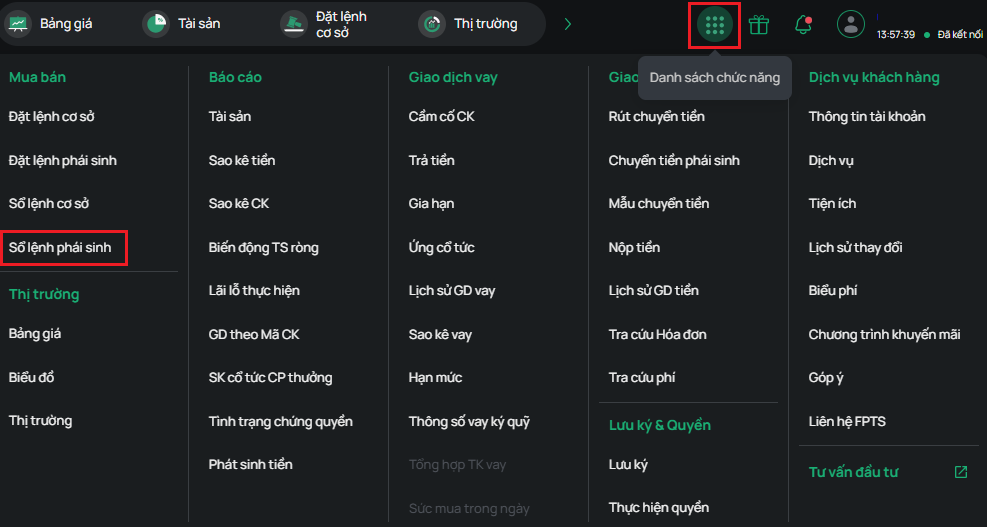
Sổ lệnh phái sinh gồm có Lệnh chờ khớp, Lệnh khớp trong phiên, Lệnh đặt trong ngày, Lệnh điều kiện, Lịch sử khớp lệnh, Lịch sử đặt lệnh

1. Lệnh chờ khớp
Sổ Lệnh chờ khớp hiển thị các lệnh thường và lệnh điều kiện đã kích hoạt trong phiên:
- Khách hàng nhấn vào nút
 để sửa lệnh chờ khớp, nhấn vào nút
  để hủy lệnh chờ khớp.
 - Khách hàng chọn “Hủy tất cả” để hủy tất cả các lệnh đang chờ khớp trong sổ lệnh
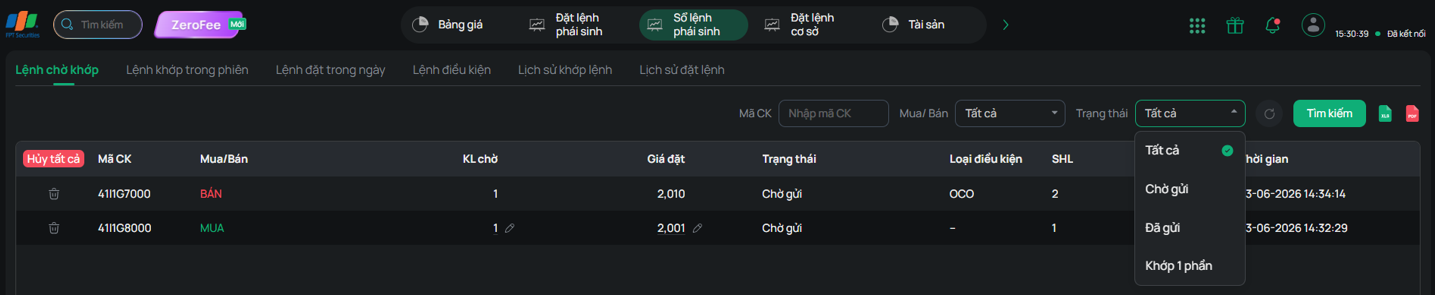
Khách hàng có thể sử dụng bộ lọc theo Mã chứng khoán, loại Mua/Bán và trạng thái của lệnh để lọc hiển thị các lệnh theo nhu cầu
2. Lệnh khớp trong phiên
Sổ Lệnh khớp trong phiên hiển thị các lệnh đã khớp trong phiên
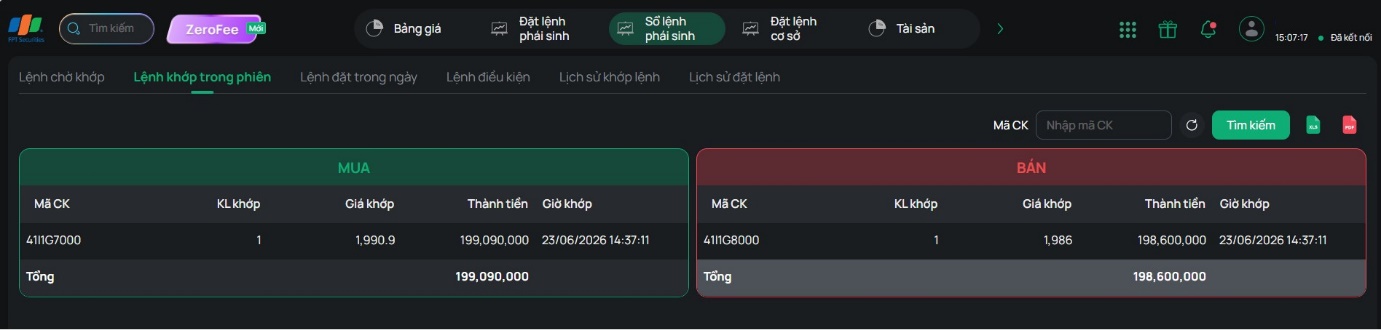
3. Lệnh đặt trong ngày
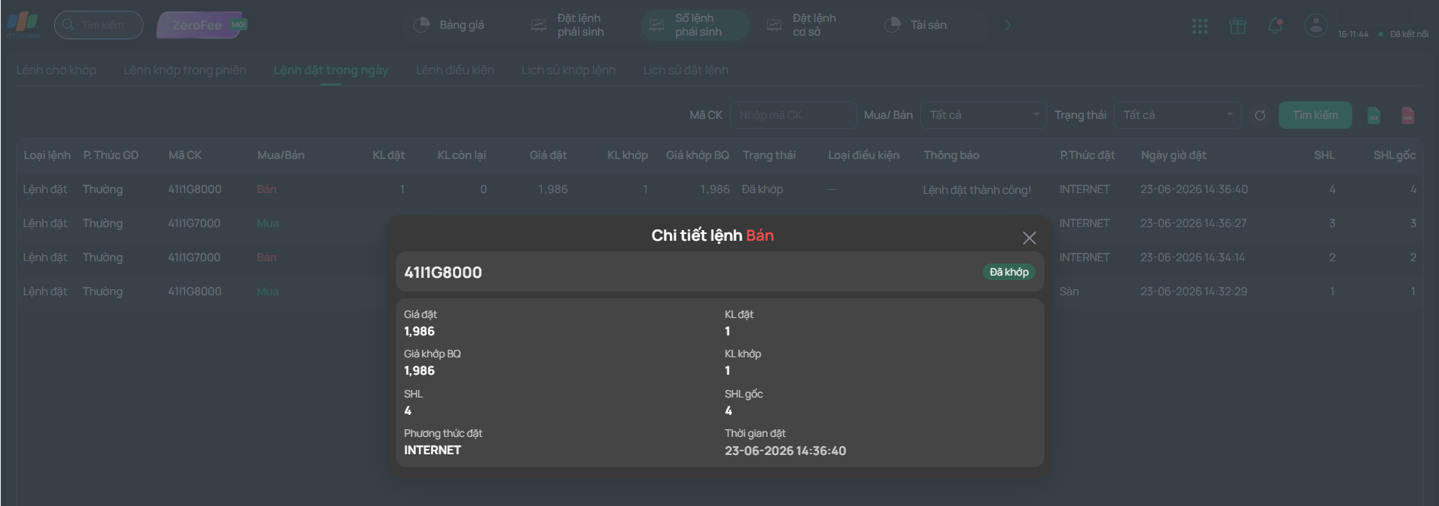
Sổ Lệnh đặt trong ngày hiển thị các lệnh thường, lệnh thỏa thuận và lệnh điều kiện đã kích hoạt trong phiên
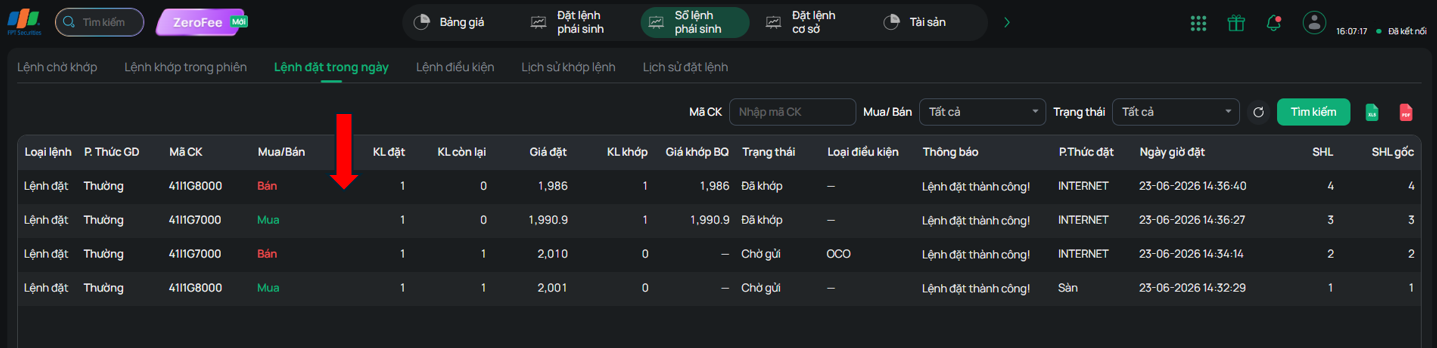
Khách hàng có thể nhấn đúp chuột vào dòng lệnh tương ứng để xem chi tiết thông tin của lệnh đó
4. Lệnh điều kiện
Sổ Lệnh điều kiện hiển thị mặc định tất cả các lệnh điều kiện mà Khách hàng đã đặt trong khoảng 3 tháng tính đến ngày hiện tại.
Ở màn hình Đặt lệnh đầy đủ, sổ Lệnh điều kiện hiển thị bộ lọc mặc định là các lệnh điều kiện có trạng thái Chờ kích hoạt
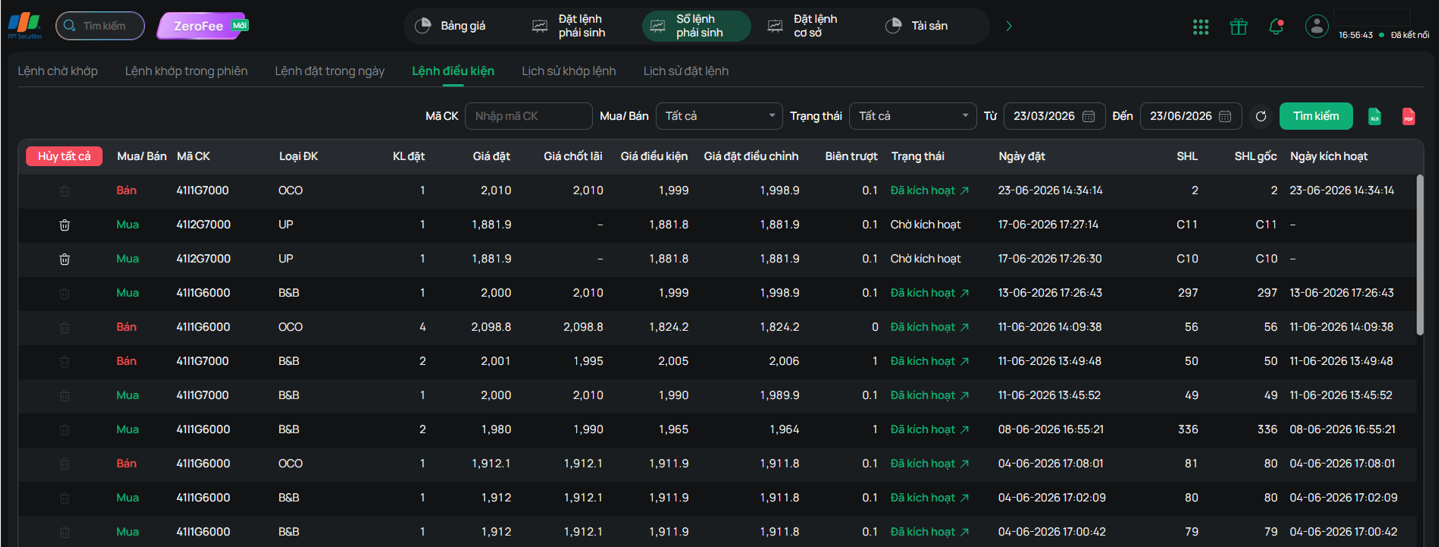
- Khách hàng nhấn vào nút để hủy lệnh Up/Down chờ kích hoạt. Với lệnh Up/Down đã kích hoạt hoặc lệnh OCO, B&B, KH hủy lệnh ở màn Lệnh chờ khớp.
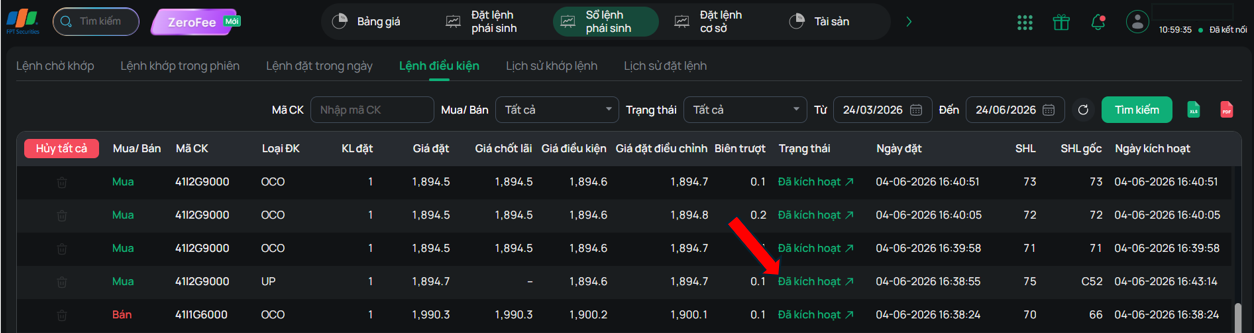
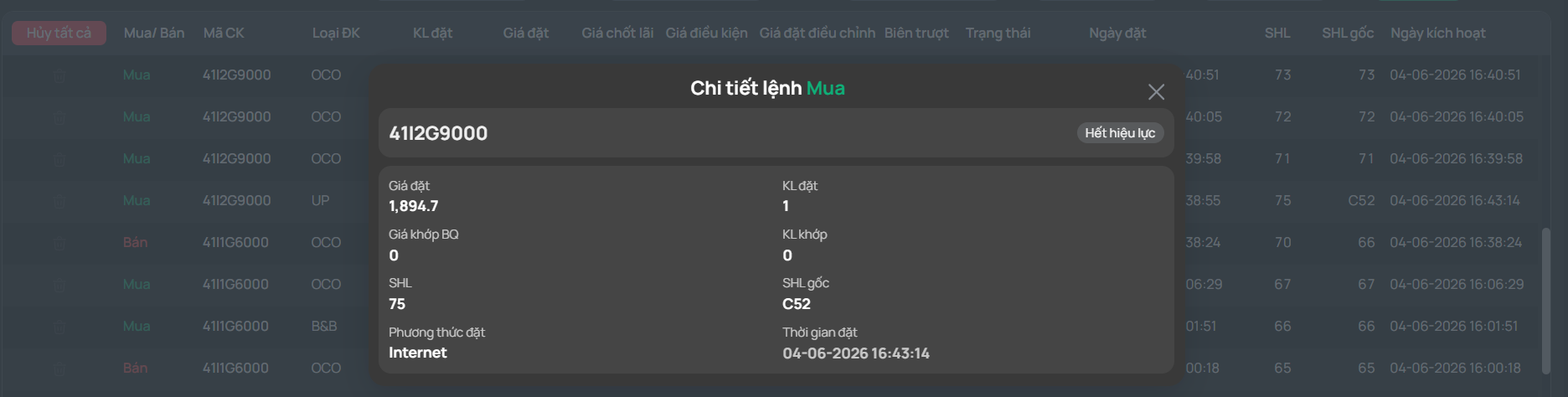
- Khách hàng nhấn vào trạng thái “Đã kích hoạt” để xem thông tin chi tiết lệnh đã kích hoạt
5. Lịch sử đặt lệnh
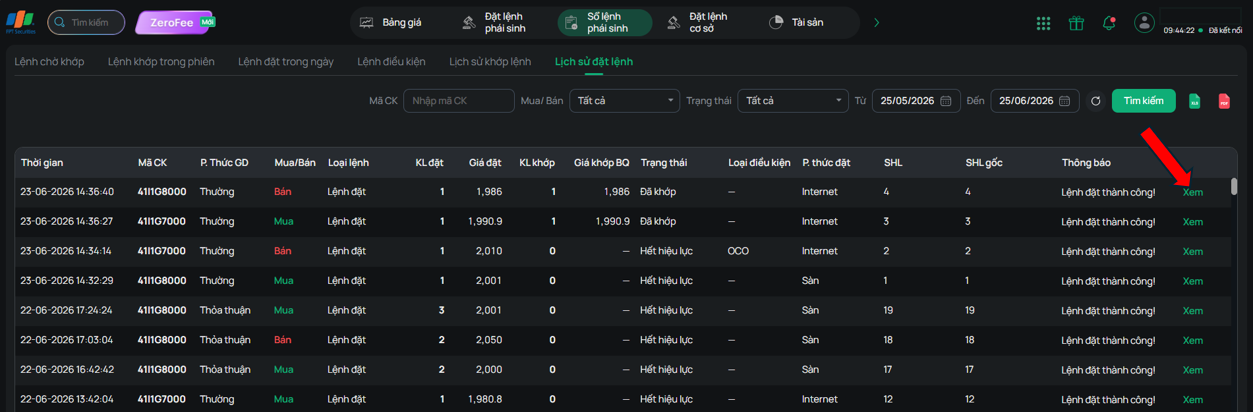
Lịch sử đặt lệnh hiển thị các lệnh Khách hàng đã đặt trong 01 năm gần nhất. Khách hàng có thể sử dụng bộ lọc theo Mã CK, loại Mua/Bán, trạng thái lệnh, và thời gian để hiển thị các lệnh khớp theo nhu cầu.
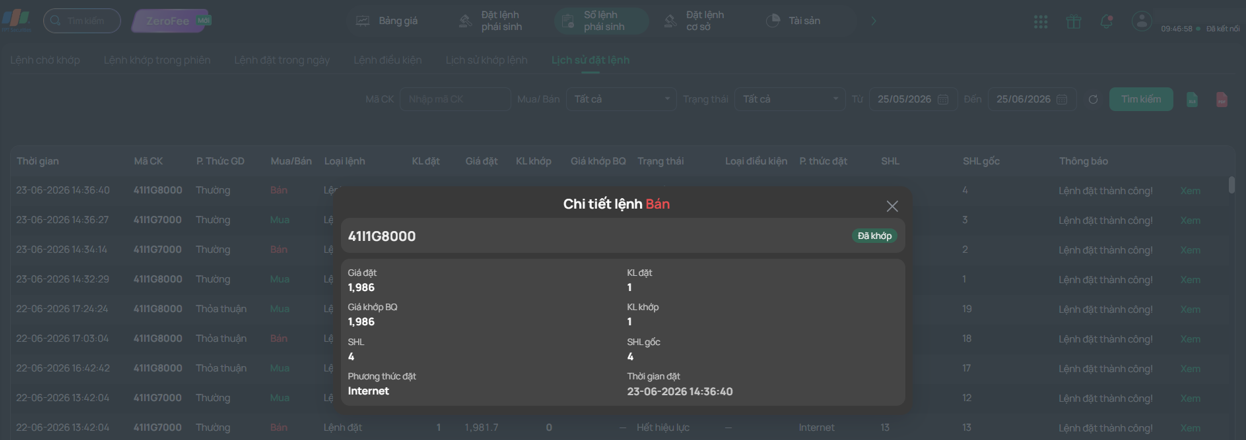
Khách hàng chọn “Xem” để xem thông tin chi tiết của lệnh đặt.
6. Lịch sử khớp lệnh
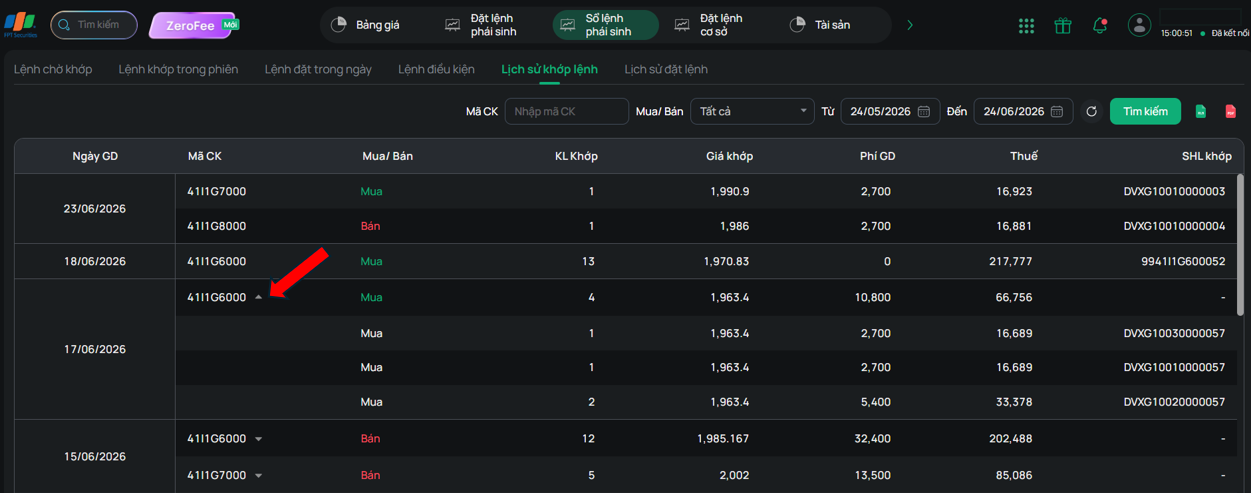
Lịch sử khớp lệnh hiển thị các lệnh khớp của Khách hàng trong 01 năm gần nhất, được gộp nhóm lại theo mã chứng khoán và theo loại Mua/ Bán. Khách hàng có thể sử dụng bộ lọc theo Mã CK, loại Mua/Bán, và thời gian để hiển thị các lệnh khớp theo nhu cầu
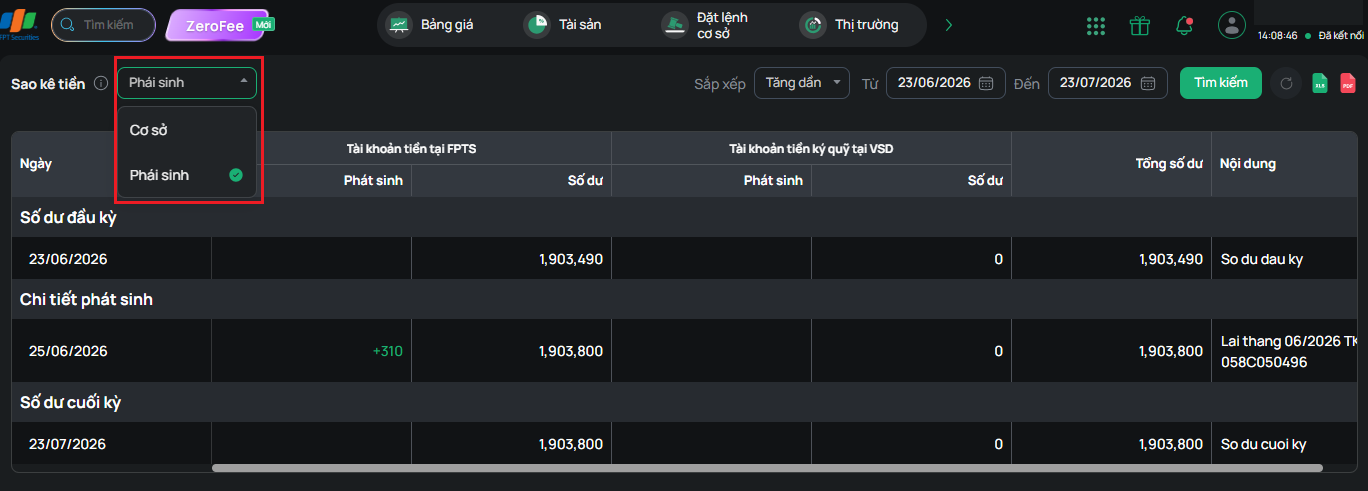
Sao kê tiền
Hiển thị số dư đầu kỳ, cuối kỳ và các phát sinh tăng/giảm trong kỳ đi kèm nội dung diễn giải của số tiền thay đổi trong 1 năm gần nhất