

- Nhập mã chứng khoán: sẽ hiển thị các thông tin giao dịch trong phiên của mã CK đó
Lưu ý: Khi vào màn hình đặt lệnh thì trường mã CK sẽ tự động nhập mã CK tìm kiếm gần nhất hoặc mã CK mặc định nếu đây là lần đăng nhập đầu tiên
- Các thông tin bao gồm:
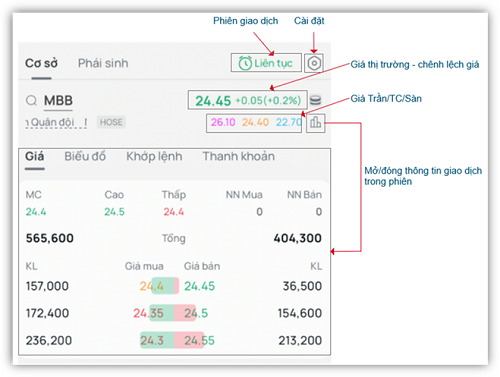
- Khi bấm vào các trường dữ liệu giá (Giá Thị trường, giá Trần/Sàn/Tham chiếu, các Giá top mua bán) thì sẽ được tự động điền giá đó vào ô giá ở vùng đặt lệnh
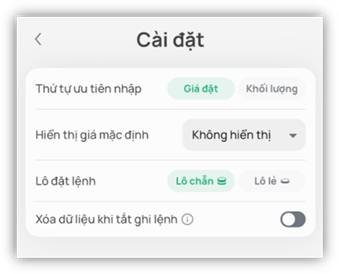
- Bấm vào biểu tượng Cài đặt để mở màn hình cài đặt các tính năng ở màn hình đặt lệnh.
* Tính năng bật/tắt Ghi lệnh
- Bấm vào biểu tượng 
 đế bật/tắt tính năng Ghi lệnh
- Màn hình đặt lệnh sẽ hiển thị như sau:
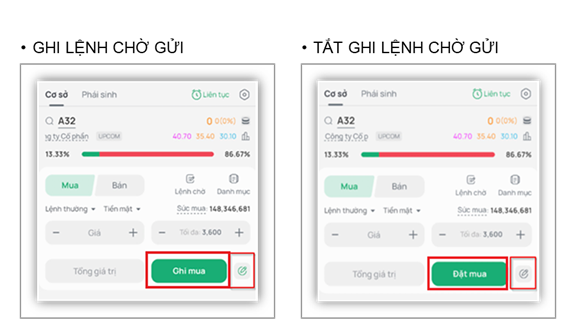
* Thao tác đặt lệnh khi bật tính năng “Ghi lệnh chờ gửi”

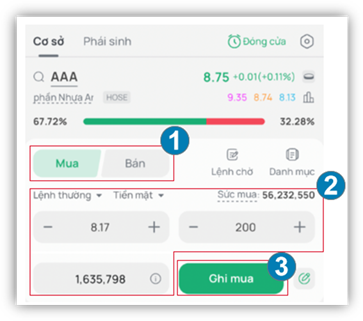
- Thông tin của lệnh GHI sẽ được hiển thị ở phần Danh sách lệnh chờ. Quý khách bấm vào biểu tượng “Lệnh chờ” để xem danh sách các lệnh đang Ghi
- Danh sách lệnh chờ được hiển thị ở màn hình như sau
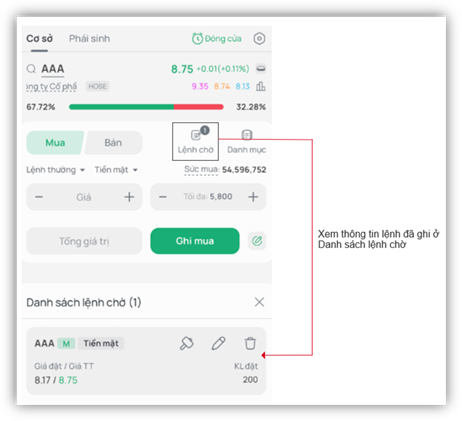
- Với mỗi bản ghi Lệnh chờ: Có các biểu tượng tương ứng với các tính năng Đặt lệnh ghi/Sửa lệnh ghi/Xóa lệnh ghi
* Sửa lệnh chờ gửi
Bấm vào biểu tượng sửa của lệnh chờ để mở màn hình sửa lệnh → Thay đổi các thông tin theo nhu cầu
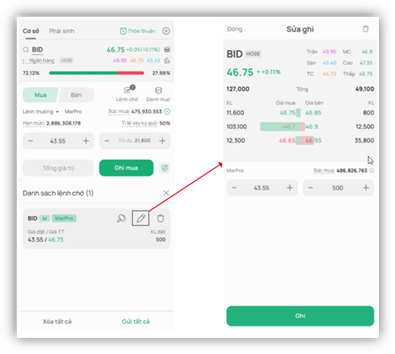
- Quý khách vui lòng thực hiện theo các bước như sau:

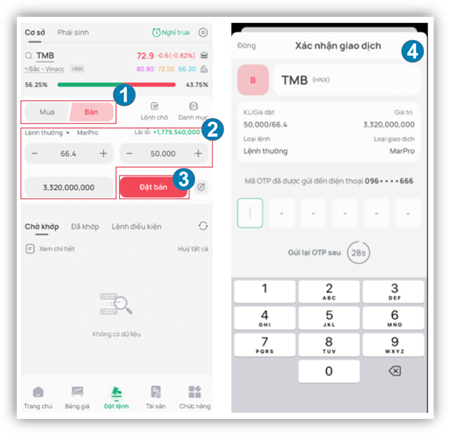
- Sau khi lệnh gửi thành công có thể xem thông tin lệnh ở các tab Chờ khớp/Đã khớp/Sổ lệnh theo các trạng thái của lệnh
Lưu ý: Trong trường hợp khách hàng sử dụng margin theo món, khi khách hàng đặt lệnh bán , hệ thống sẽ ưu tiên bán hợp đồng margin (có ngày đáo hạn gần nhất)
* Bán theo % danh mục

Lưu ý:
- Màn hình sẽ tích chọn bán tất cả các bản ghi với Khối lượng và giá:
- Khối lượng: Khối lượng làm tròn tính theo tỷ lệ được chọn (mặc định là 100%)
- Giá: giá sẽ được tự động cập nhật tương ứng theo sàn và theo phiên
- HNX: Giá MTL/ATC tương ứng với phiên Liên tục/ATC
- HOSE: Giá ATO/MTL/ATC tương ứng với phiên ATO/Liên tục/ATC
- UPCOM: Giá sàn
- Quý khách có thể thay đổi các thông tin mặc định (Tỷ lệ tài khoản, lựa chọn cổ phiếu, nhập giá/khối lượng)
* Đặt lệnh điều kiện
- Từ màn hình Đặt lệnh cơ sở → chọn loại lệnh là Lệnh điều kiện
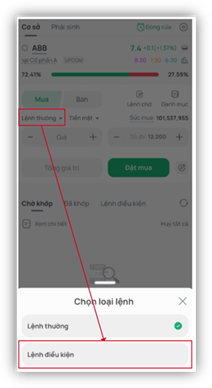
- Nhập các thông tin của lệnh: Nhập đầy đủ các trường thông tin và bấm Đặt lệnh
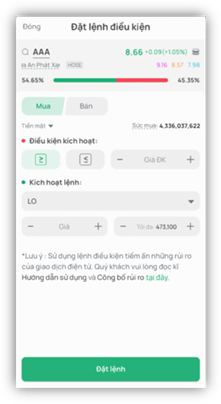
Lưu ý: Với Tài khoản Margin cần chọn Loại lệnh là Tiền mặt/Margin
- Với loại Bán Margin: Cần vào màn hình “Số dư chứng khoán” để chọn 1 hợp đồng bán
- Lệnh bán Margin không được đặt quá khối lượng tối đa (max)
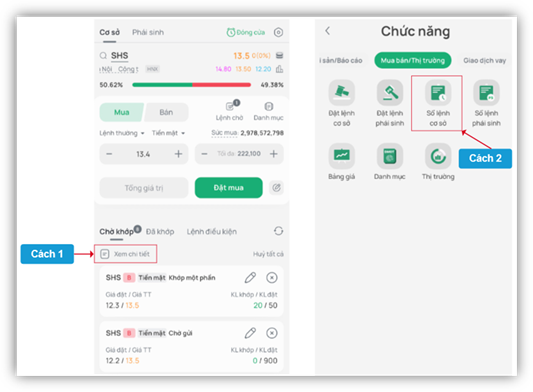
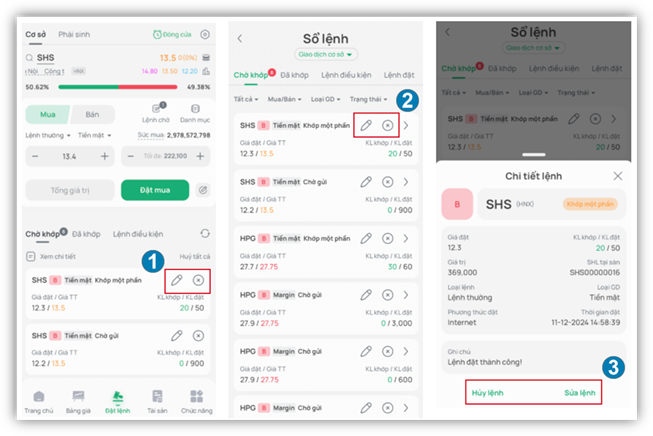
Có thể mở Sổ lệnh lên bằng 2 cách
* Chờ khớp
- Chi tiết lệnh chờ khớp: Bấm vào từng bản ghi để xem thông tin chi tiết của lệnh
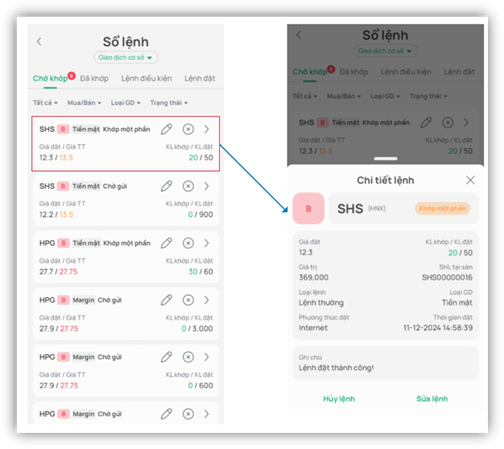
- Hủy/Sửa lệnh chờ khớp: Có thể thao tác Hủy/sửa từ 1 trong các màn hình sau
Ghi chú: Nút  là để thực hiện Sửa lệnh, nút
  là để thực hiện Hủy lệnh
* Đã khớp
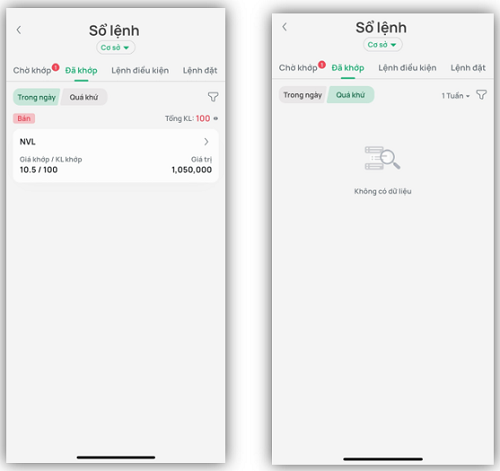
- Bao gồm 2 màn hình: Lệnh khớp trong phiên và Lịch sử khớp lệnh
- Mở màn hình tương ứng bằng cách chọn từ bộ lọc
* Lệnh điều kiện
- Tab lệnh điều kiện ở màn hình đặt lệnh sẽ chỉ hiển thị các lệnh ở trạng thái Chờ kích hoạt
- Tab Lệnh điều kiện ở màn hình Sổ lệnh sẽ hiển thị lệnh điều kiện bao gồm tất cả các trạng thái
* Lệnh đặt
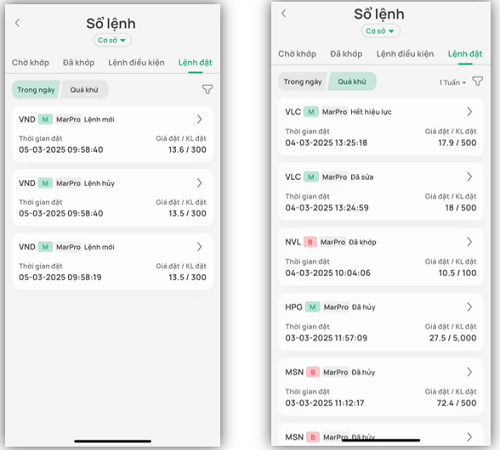
- Bao gồm 2 màn hình Lệnh trong ngày và Lịch sử đặt lệnh
- Mở màn hình tương ứng bằng cách chọn từ bộ lọc
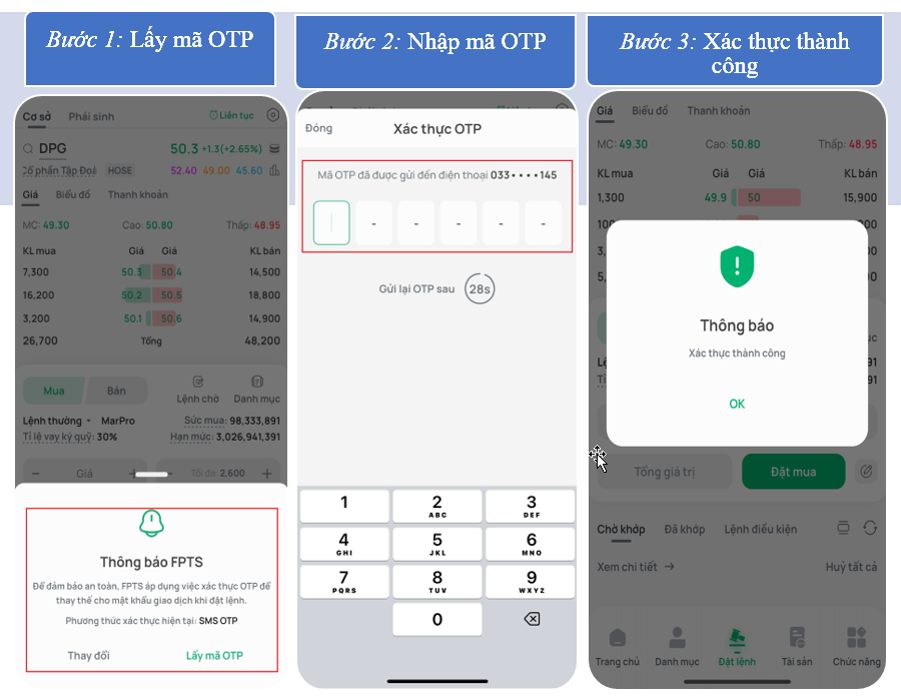
Bước 1: Khi vào màn hình Đặt lệnh, hệ thống sẽ hiện thông báo lấy mã OTP để xác thực. Khách hàng nhấn chọn Lấy mã OTP để hệ thống FPTS gửi OTP đến số điện thoại di động hoặc email mà Khách hàng đã đăng ký tại FPTS.
Khách hàng điền mã OTP đã nhận, màn hình sẽ hiện ra thông báo xác thực thành công.
Đối với khách hàng sử dùng SmartOTP để xác thực giao dịch, khách hàng nhập mã SmartOTP đã đăng ký để xác nhận.
Bước 2: Khách hàng có thể chọn 01 trong 03 cách sau để vào màn hình Đặt lệnh
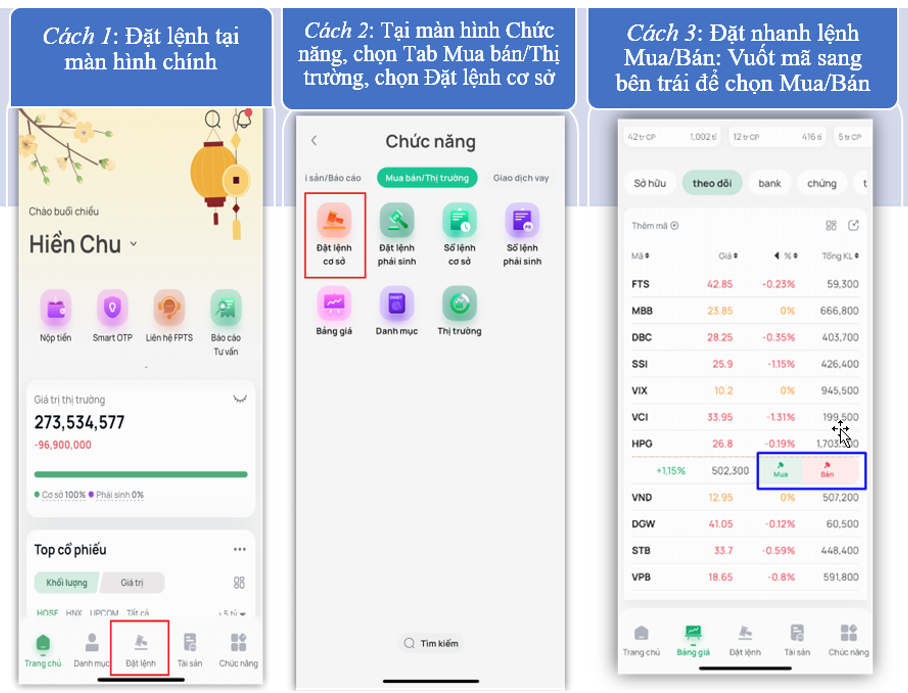
Bước 3: Khách hàng nhập thông tin giao dịch.
- Nhập mã chứng khoán: sẽ hiển thị các thông tin giao dịch trong phiên của mã chứng khoán đó
- Lưu ý: Khi vào màn hình đặt lệnh thì trường mã chứng khoán sẽ tự động nhập mã chứng khoán tìm kiếm gần nhất hoặc mã chứng khoán mặc định nếu đây là lần đăng nhập đầu tiên.
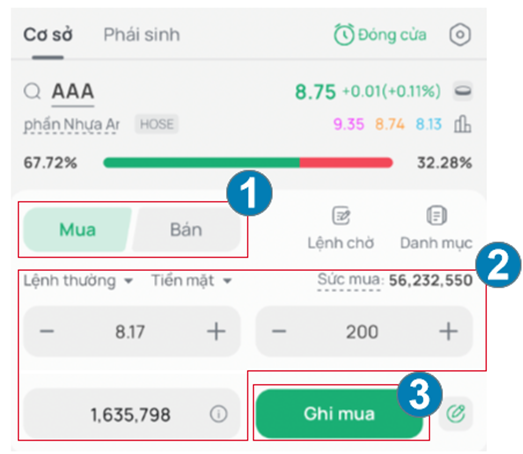
- Các thông tin bao gồm:
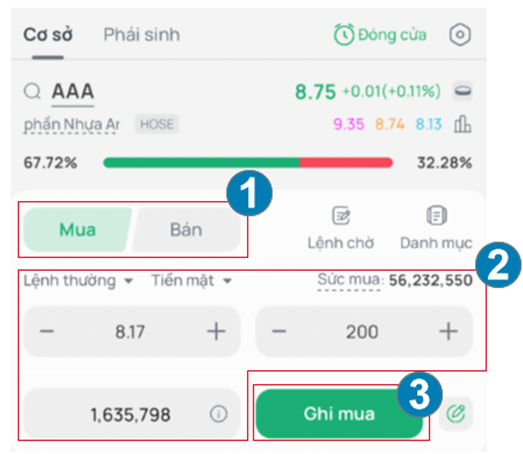
- Khi bấm vào các trường dữ liệu giá (Giá Thị trường, giá Trần / Sàn / Tham chiếu, các Giá top mua bán) thì sẽ được tự động fill giá đó vào ô giá ở vùng đặt lệnh
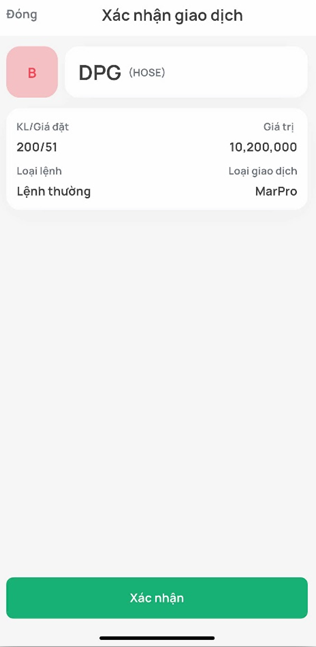
Bước 4: Khách hàng nhấn vào Đặt Mua/Bán, màn hình Xác nhận giao dịch sẽ hiện lên. Khách hàng nhấn Xác nhận để gửi lệnh vào hệ thống
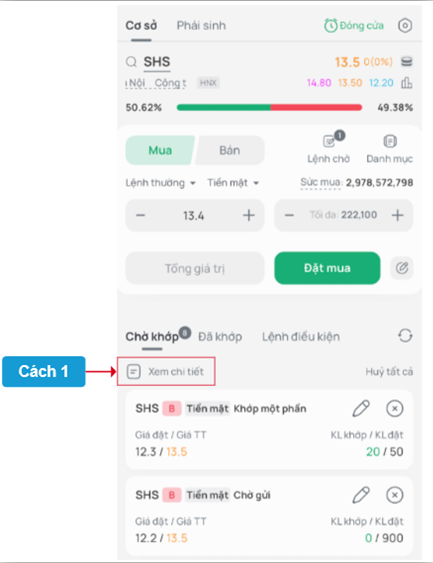
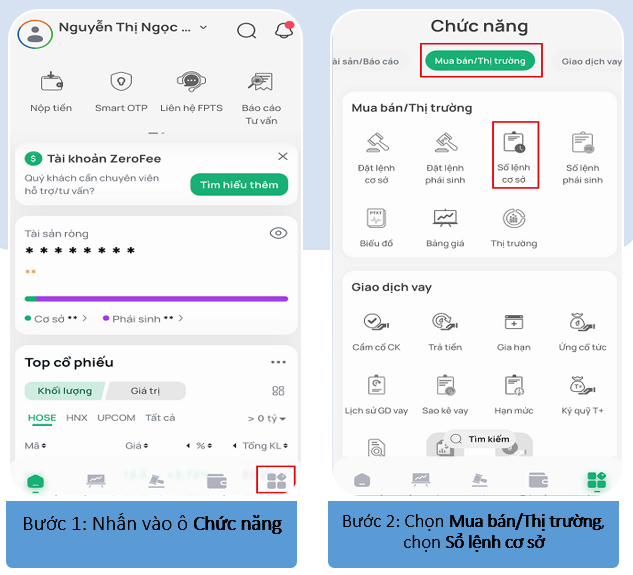
Khách hàng có thể xem chi tiết các lệnh chờ khớp tại màn hình Đặt lệnh hoặc xem tại Sổ lệnh cơ sở. Có thể mở sổ lệnh lên bằng 2 cách:
* Cách 1:
* Cách 2:
- Hủy/Sửa lệnh chờ khớp: Có thể thao tác Hủy/sửa từ 1 trong các màn hình sau
Ghi chú: Nút  là để thực hiện Sửa lệnh, nút
  là để thực hiện Hủy lệnh
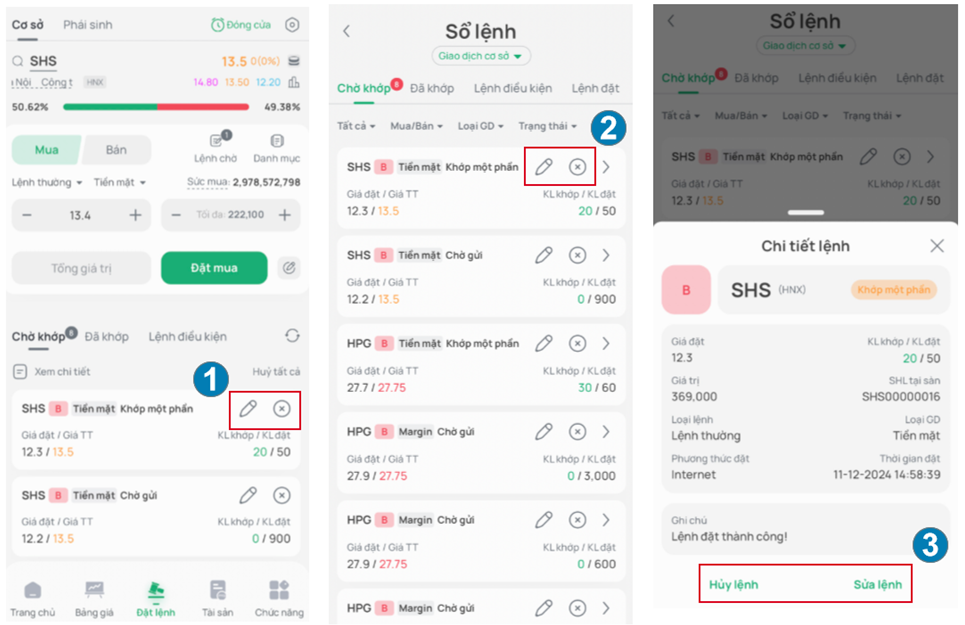
Lưu ý:
- Khách hàng thực hiện xong thao tác hủy/sửa lệnh không có nghĩa là lệnh sẽ được hủy/sửa hoàn toàn. Lệnh hủy/sửa thực hiện được bao nhiêu còn phụ thuộc vào lệnh gốc đã được khớp như thế nào tại thời điểm lệnh hủy/sửa chuyển đến hệ thống của Sở GDCK.
- Để kiểm tra tình trạng của lệnh hủy/sửa, Khách hàng chọn tab Lệnh đặt.
- Đối với các lệnh hủy/sửa đang được xử lý trên hệ thống của FPTS thì khách hàng sẽ không thể hủy/sửa tiếp được.
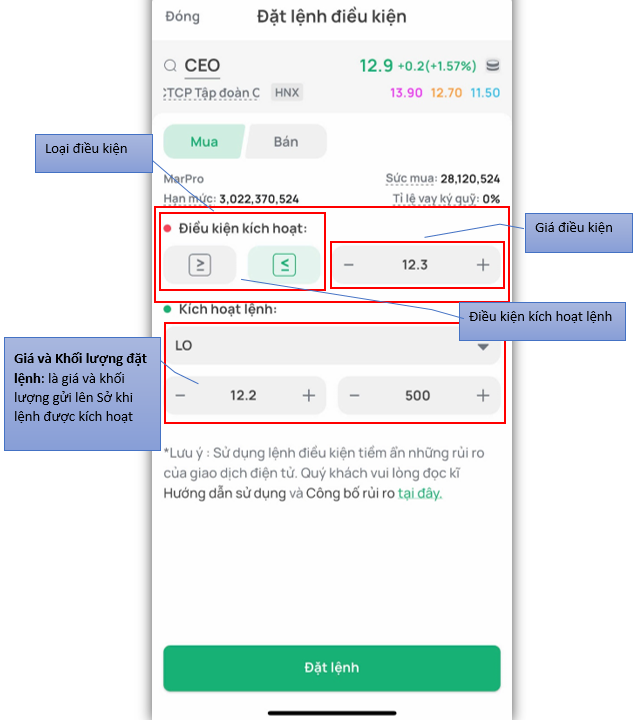
1. Đặt lệnh điều kiện
Bước 1: Từ màn hình Đặt lệnh cơ sở → chọn loại lệnh là Lệnh điều kiện
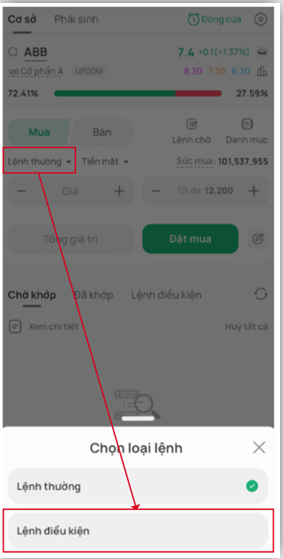
Bước 2: Nhập các thông tin của lệnh điều kiện
- Sau khi nhập các thông tin cơ bản về Mã chứng khoán, Loại Mua/Bán, Khối lượng thì khách hàng cần nhập:
- Điều kiện kích hoạt của lệnh
- Loại điều kiện: chọn dấu ≤ hoặc ≥
- Giá điều kiện: Khi giá khớp gần nhất trên thị trường thỏa mãn điều kiện này thì lệnh sẽ được kích hoạt.
- Giá thực hiện: đây là giá hệ thống sẽ gửi lên Sở khi lệnh được kích hoạt.
2. Tra cứu lịch sử lệnh điều kiện trên ứng dụng EzTrade cho thiết bị di động
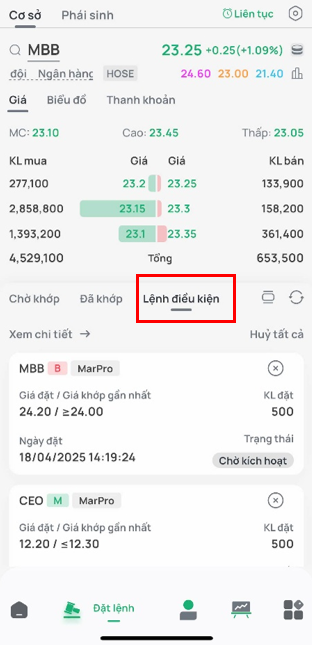
Cách 1: Tại Màn hình Lệnh điều kiện: Nhấn vào Tab Lệnh điều kiện, khách hàng có thể tra cứu thông tin các lệnh đã đặt
Tab lệnh điều kiện ở màn hình đặt lệnh sẽ chỉ hiển thị các lệnh ở trạng thái Chờ kích hoạt.
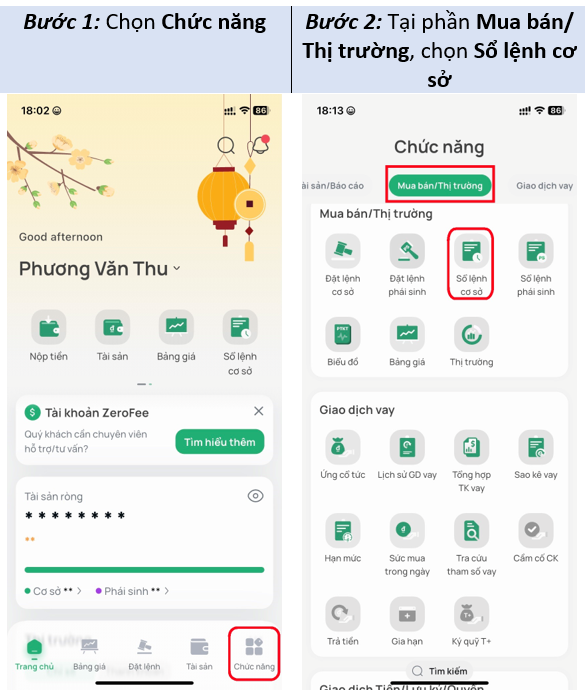
Cách 2: Tại màn hình chính, nhấn vào ô Chức năng, vuốt xuống chọn Mua Bán/Thị trường, chọn Sổ lệnh cơ sở, chọn Tab Lệnh điều kiện.
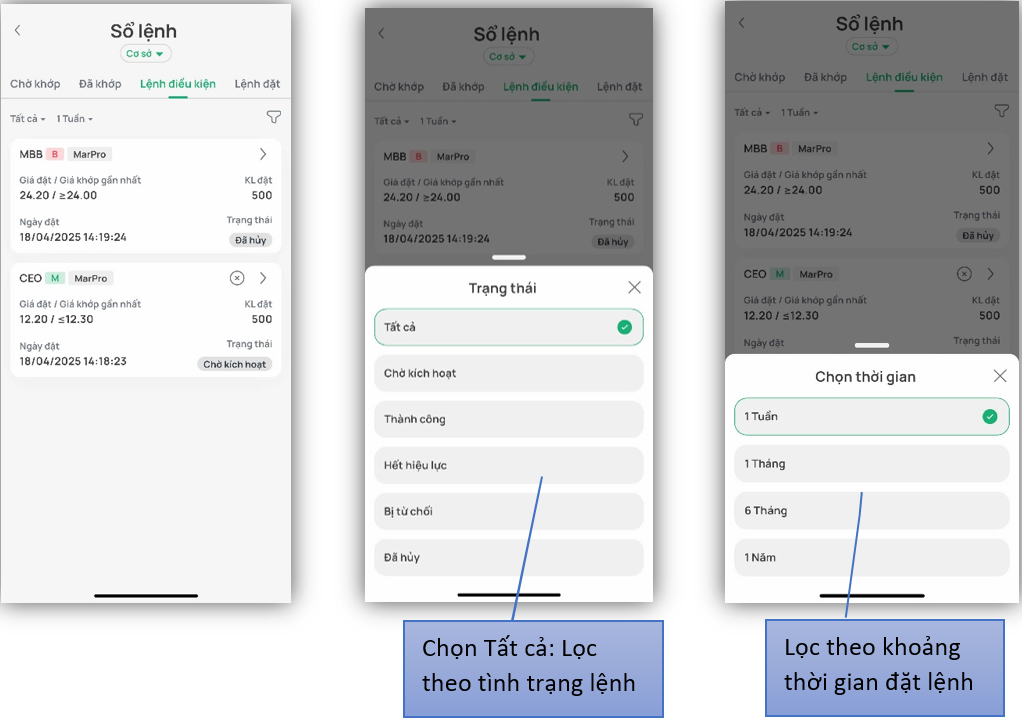
Tab Lệnh điều kiện ở màn hình Sổ lệnh sẽ hiển thị lệnh điều kiện bao gồm tất cả các trạng thái.
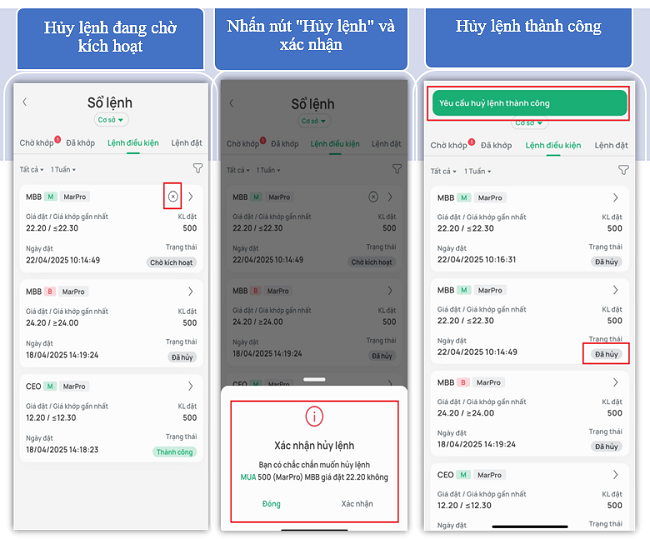
3. Hủy lệnh điều kiện trên ứng dụng EzTrade cho thiết bị di động
Tại màn hình chính, Khách hàng nhấn vào ô Chức năng, lướt sang trái, lựa chọn Mua Bán/Thị trường, chọn ô Sổ lệnh cơ sở, chọn Tab Lệnh điều kiện. Tại màn hình Lệnh điều kiện, khách hàng có thể Hủy các lệnh đang chờ kích hoạt.
Quý khách vào ứng dụng EzTrade trên thiết bị di động. Sau đó vào mục Đặt lệnh để điền thông tin đặt lệnh:
- Mã chứng khoán
- Khối lượng: Lô lẻ có khối lượng từ 1 đến 99
- Giá: Lô lẻ chỉ áp dụng loại giá giới hạn LO (Limit Order)
- Bước giá, đơn vị yết giá và biên độ dao động giá đối với giao dịch chứng khoán lô lẻ tương tự như chứng khoán lô chẵn
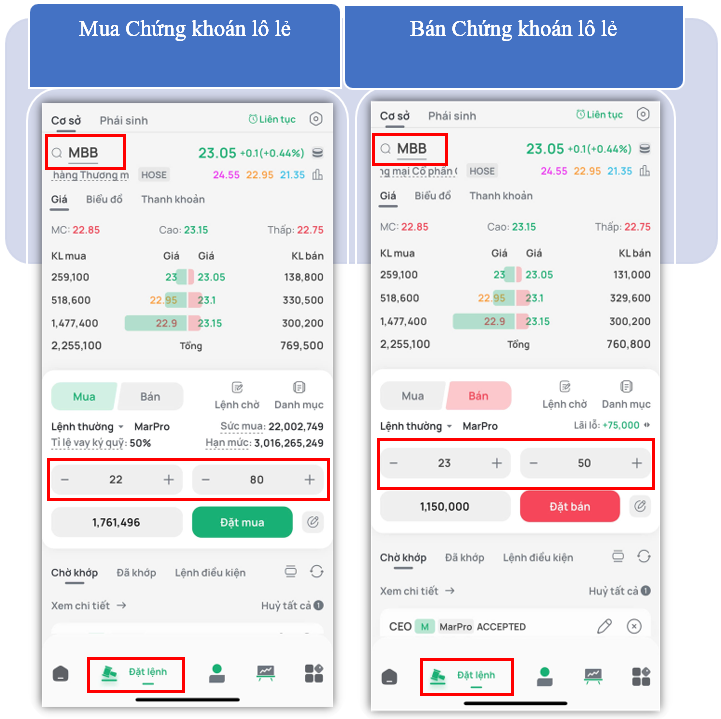
Sau khi điền các thông tin và ấn Đặt Mua/Bán để xác nhận lệnh.
Khách hàng có thể xem bảng giá lô lẻ trên ứng dụng EzTrade. Trên màn hình chính, khách hàng vào ô Danh mục, chọn mã chứng khoán trên bảng giá, tại phần Giao dịch, Quý khách có thể đổi lô chẵn sang lô lẻ để xem giá lô lẻ của mã chứng khoán đó.